日历
日历把你能看到的所有项目的日程和任务截止日期放在一起,也可以订阅到 Apple 日历、Google 日历或 Outlook。
概述
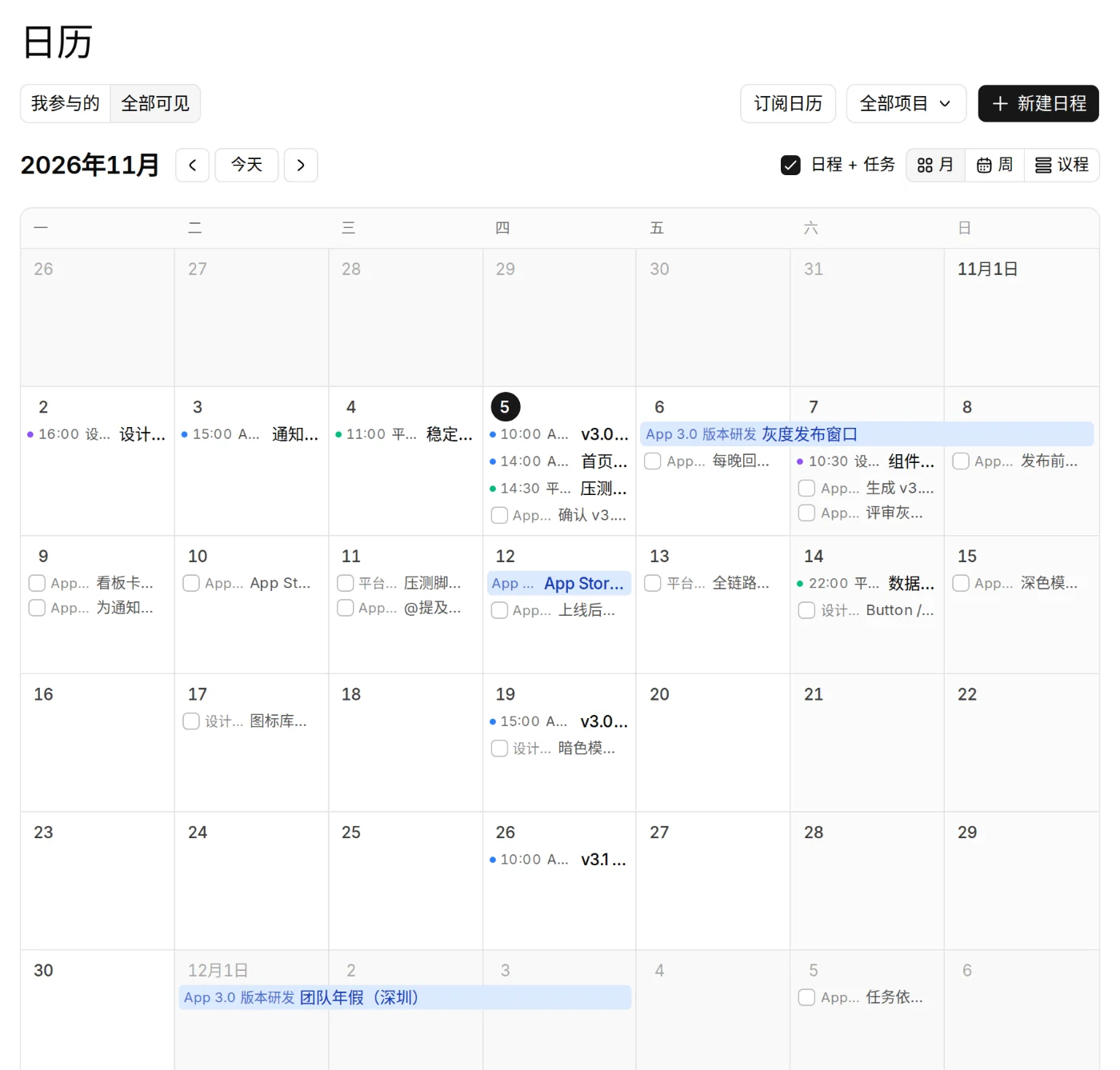
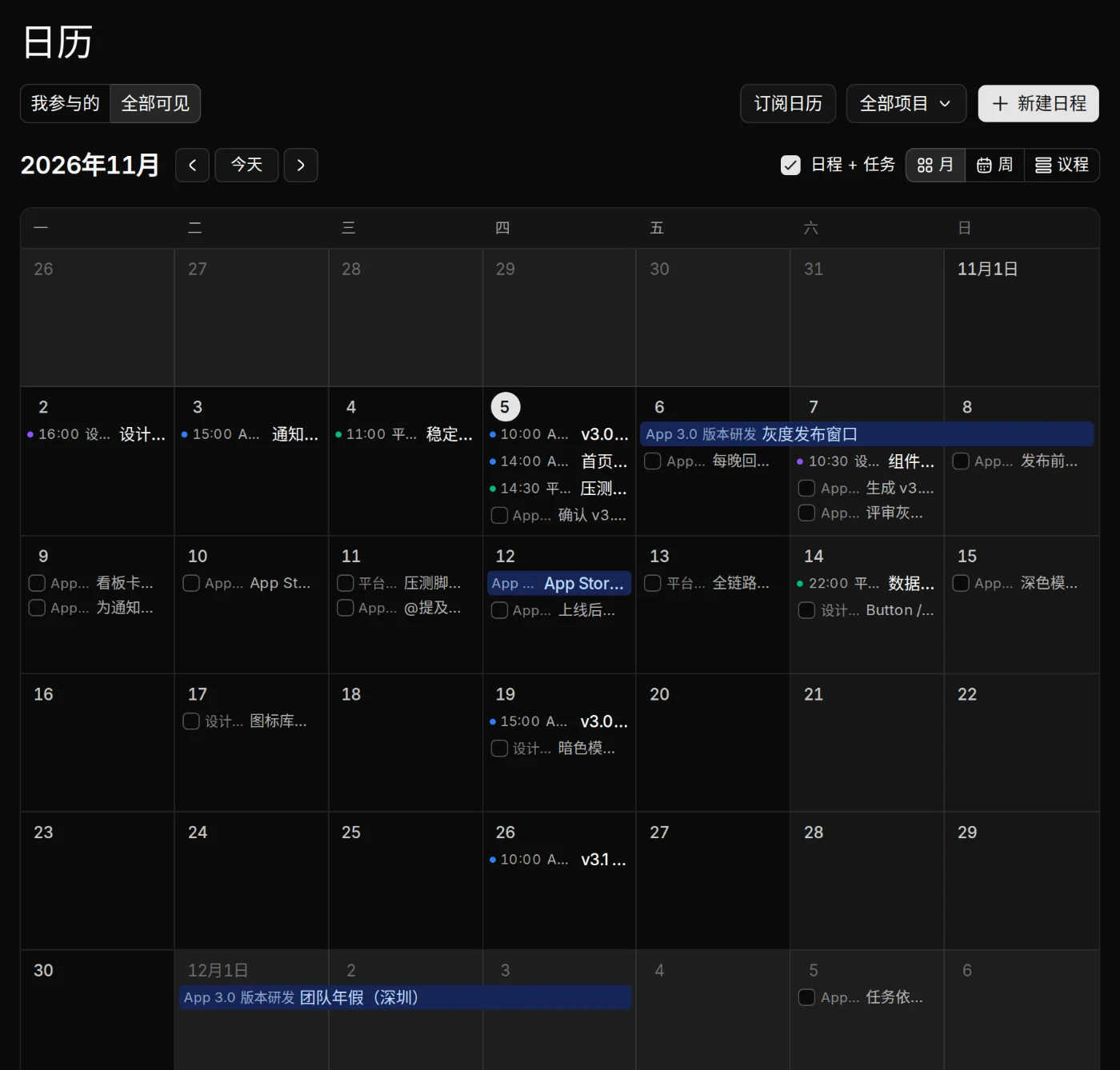
左侧边栏的「日历」是团队级的日历:你能访问的所有项目的日程都显示在这里,每个项目一种颜色,页面底部有颜色图例。勾选「日程 + 任务」后,有截止日期的任务也会显示出来。
它和项目里的「日程」工具看的是同一批日程,只是范围不同:项目里的「日程」只显示这个项目,「日历」跨所有项目。
日历只读你有权限看到的内容。「需要邀请才能加入」的项目,只有项目成员能在日历里看到它的日程。
基本用法
页面左上方选择范围:
- 「我参与的」:你创建的、或者你是参与者的日程,以及负责人是你的任务。默认是这个。
- 「全部可见」:你能访问的所有项目里的日程和任务。
右上方的「全部项目」可以筛选,只看一个或几个项目。
日历本身的用法和项目里的「日程」一样:「月」「周」「议程」三种视图,「今天」回到今天;手机上默认是「议程」,月视图里点一天会跳到那天的议程。月视图里一天放不下时,显示「+N 更多」,点开看这一天的全部安排。任务标着「截止」或「已逾期」,点任务前的方框就能完成它,点标题打开任务。
你选的范围、项目和视图会记在这个浏览器里,下次打开还是这样。
新建日程
点击右上角「新建日程」,在「选择日程所属项目」里选一个项目,就会打开这个项目的完整「新建日程」页面。每个日程必须属于一个项目。
「我的」页面上也有一张「今天」「本周」的卡片,列出接下来的日程和到期任务,点「打开日历」来到这里。
订阅到系统日历
订阅后,群历的日程会出现在你手机或电脑的系统日历里,并随群历自动更新。
- 在「日历」页面先选好范围和项目筛选,订阅会照这个设置保存。也可以在某个项目的「日程」页面订阅,那样只包含这个项目。
- 点击「订阅日历」。
- 填写「订阅名称」(默认是「群历日历」),需要的话勾选「包含任务截止日期」。下方的「范围:」一行显示这个订阅包含什么。
- 点击「生成订阅地址」,再点击地址旁的「复制」。
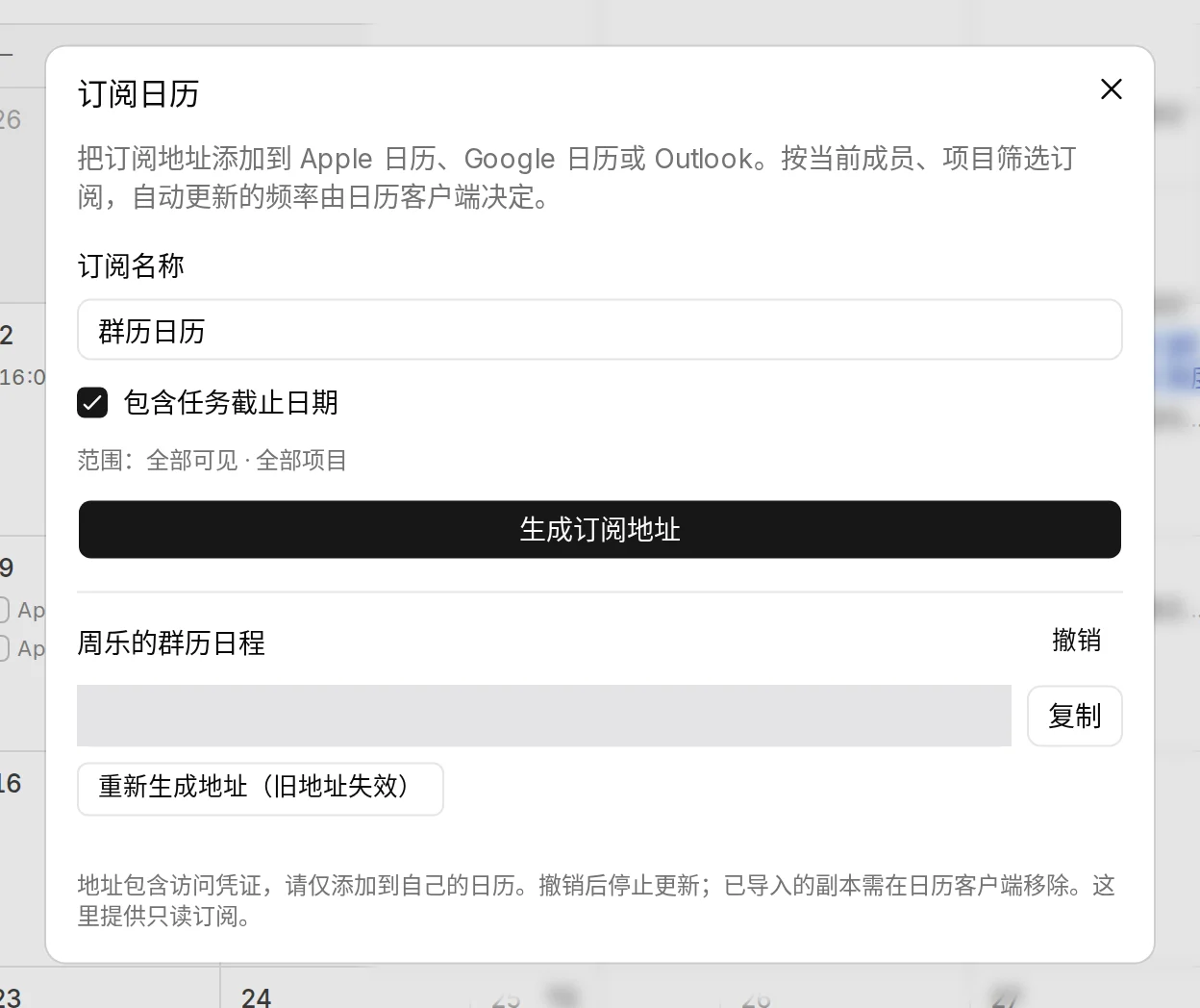
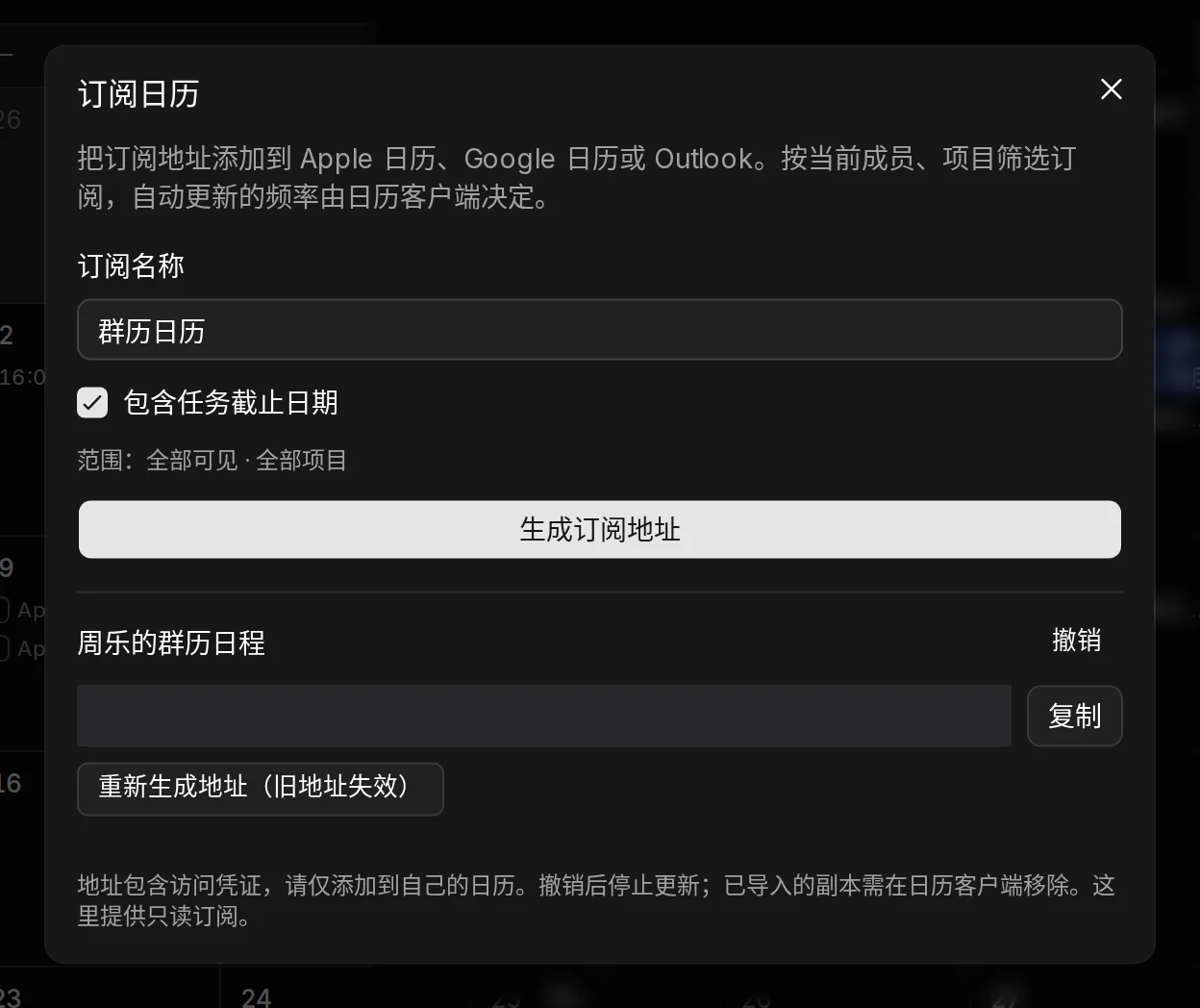
订阅地址长这样:
https://qunli.co/api/v1/accounts/<团队>/calendar_subscriptions/<订阅编号>.ics?token=<访问凭证>然后把地址加到你的日历客户端(各客户端的菜单名称以它们自己的为准):
- Mac 上的「日历」:菜单「文件」→「新建日历订阅…」,粘贴地址。
- iPhone:在系统「设置」的日历账户里,选择「添加账户」→「其他」→「添加已订阅的日历」,粘贴地址。
- Google 日历(网页版):左侧「其他日历」旁的 + →「通过网址添加」。
- Outlook:「添加日历」→「从 Internet 订阅」。
订阅里包含过去 90 天到未来一年的日程(勾选了任务时,还有这段时间里的任务截止日期)。取消的日程会显示为已取消。
订阅是只读的:在系统日历里改动或删除,不会改到群历。多久刷新一次由日历客户端决定,有的客户端要几个小时才更新一次。每次刷新时,群历都会按你当时的权限重新筛选:你退出了某个项目,它的日程就不会再出现在订阅里。
管理订阅
再次打开「订阅日历」,下方列出你在这个团队里建过的所有订阅。每个订阅都只属于你自己,别人看不到。
- 「重新生成地址(旧地址失效)」:换一个新地址,旧地址立即停止更新。
- 「撤销」:删除这个订阅,地址停止更新。
撤销或换地址后,日历客户端里已经下载的日程不会自动消失,需要在客户端里删除这个订阅。
常见问题
在系统日历里改了时间,群历里会跟着变吗?
不会。订阅是只读的,日程只能在群历里修改。
订阅后,群历里新建的日程多久出现在系统日历里?
取决于日历客户端的刷新频率,群历这边是实时的。急着看,可以在客户端里手动刷新这个日历。
只想把一个会议加进系统日历,怎么做?
打开这个日程,点击「下载到日历」,下载这一次的 .ics 文件。它不会随后续修改更新。
能只看某一位同事的日程吗?
目前不能按成员筛选。可以用「全部可见」加项目筛选,或者打开同事的成员页看他的动态。