个人设置
在个人设置里修改你的头像、姓名和个人签名,开关手机推送,选择浅色、深色或跟随系统的外观。
概述
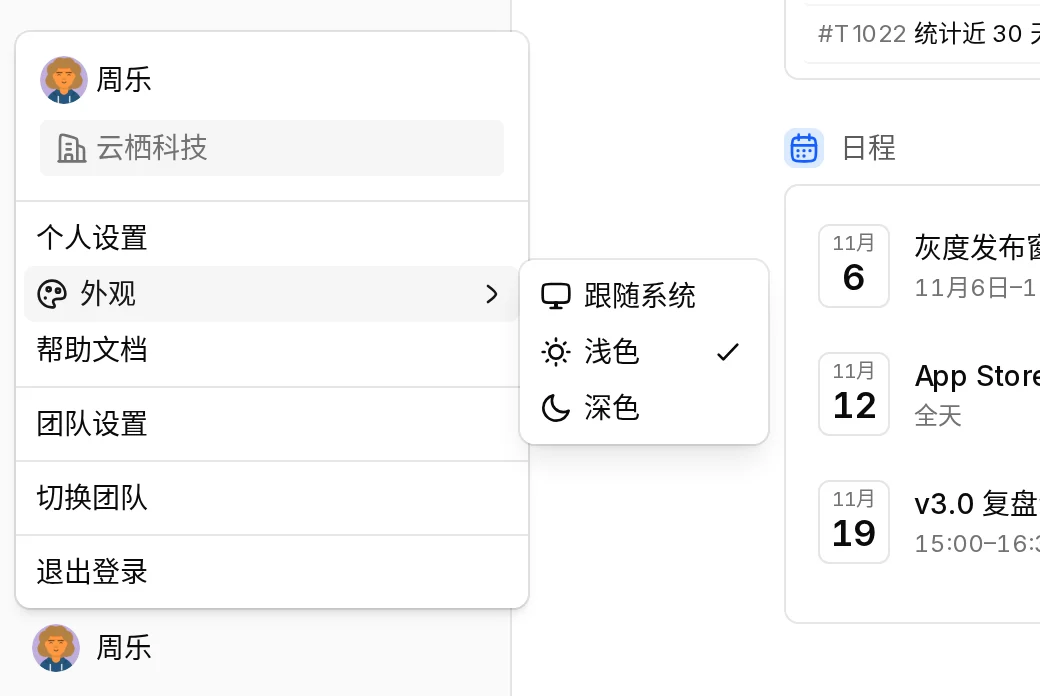
点击左侧栏左下角你的名字,选择「个人设置」。它是设置页左侧栏「账号」一组的第一项。
你的头像、姓名和个人签名属于你的群历账号,不属于某个团队:在一个团队里改了,你加入的所有团队里都会一起变。「推送通知」也是对整个账号生效。只有「外观」是按设备保存的。
同在「账号」下的还有「API Keys」和「我的机器人」,分别见 API Keys 和创建与管理机器人。「团队信息」显示团队名称和成员,离开团队也在这一页。
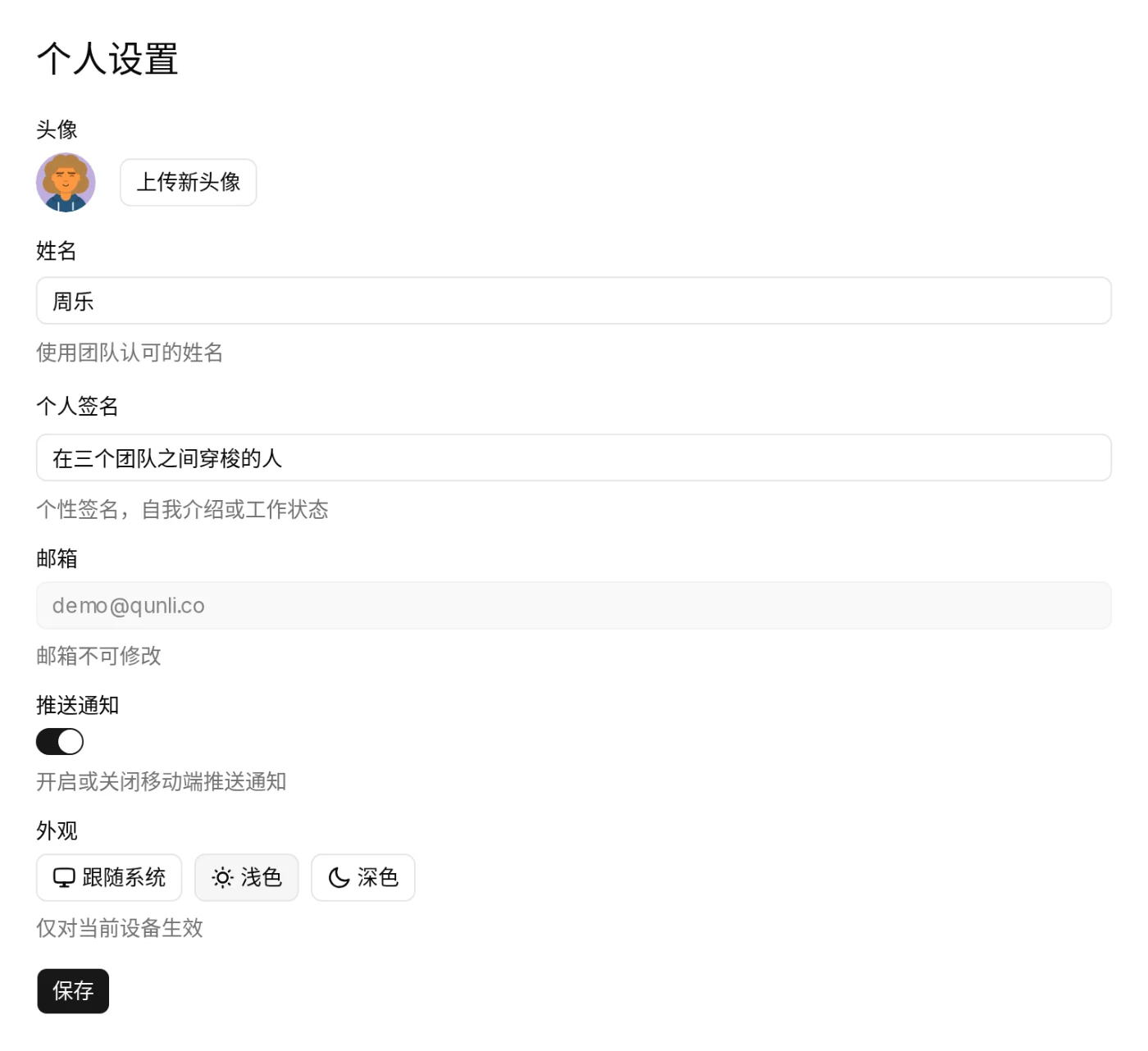
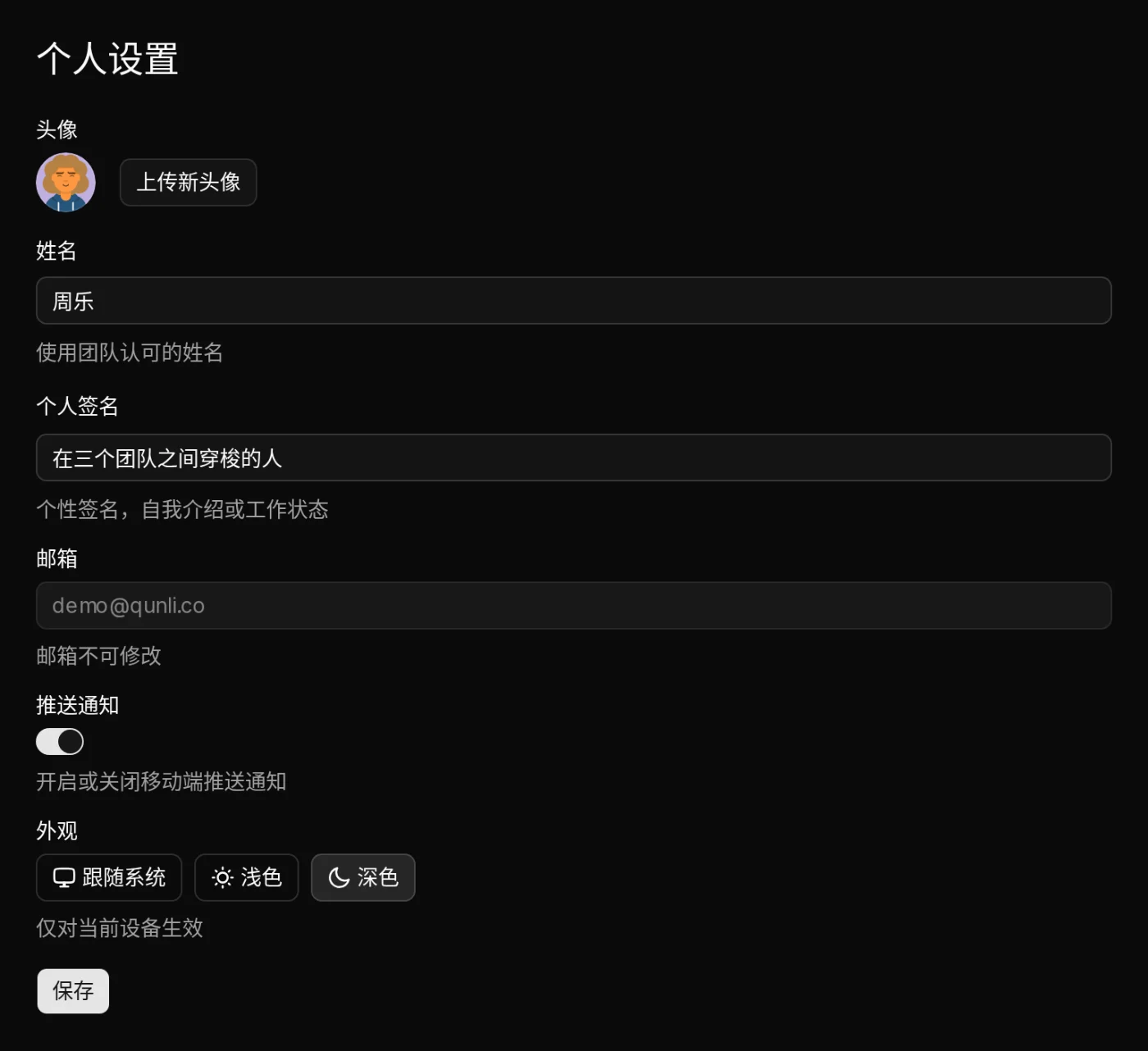
修改头像
点击「上传新头像」,选择一张 PNG 或 JPG 图片。上传完成就生效,不需要再点「保存」。
修改姓名和个人签名
- 修改「姓名」。姓名不能为空,请使用团队认可的姓名,方便同事在 @ 列表和负责人列表里认出你。
- 修改「个人签名」,比如你的职位或最近的工作状态,最多 200 个字。同事在你的名片和成员页上能看到。
- 点击「保存」。
邮箱和密码
「邮箱」是你的登录账号,在这里只能查看,界面上写着「邮箱不可修改」。
个人设置里没有修改密码的入口。要换密码,走找回密码的流程:
- 退出登录,在登录页点击「忘记密码?」。
- 在「找回密码」页面输入你的邮箱,我们会发一封重置密码的邮件。
- 打开邮件里的链接,设置新密码。
推送通知
「推送通知」开关控制群历 iOS App 是否给你推送通知,默认开启,切换后立即生效,不需要点「保存」。它对你的所有手机、所有团队一起生效。
这个开关不影响收件箱:通知照样进收件箱,只是不再推送。目前不能按通知类型单独开关,群历也不发通知邮件。见收件箱与通知和 iOS 与推送。
外观和深色模式
在「外观」里选择:
- 「跟随系统」:默认选项,跟着电脑或手机的浅色、深色设置自动切换。
- 「浅色」
- 「深色」
选择后立即生效。外观只对当前设备生效:在公司电脑上选了「深色」,家里的电脑和手机不会跟着变,需要各自设置。
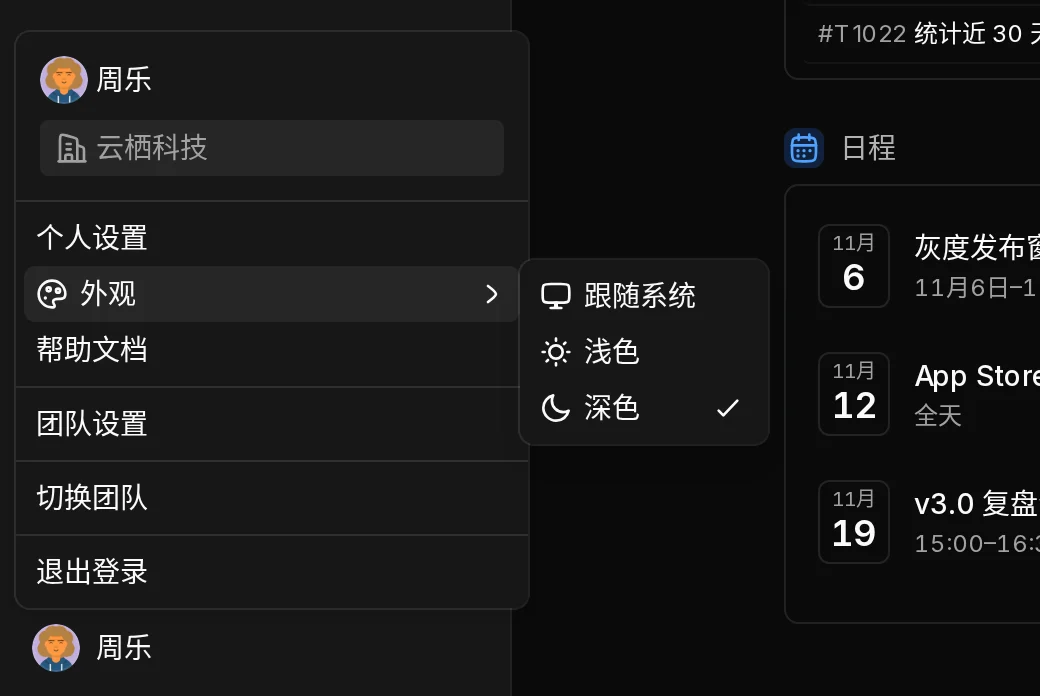
不进设置也能切换:点击左下角你的名字,在「外观」子菜单里选择。
离开团队
在设置页左侧点击「团队信息」,页面底部是「离开团队」。确认后你立即失去这个团队的访问,写过的内容保留,显示为「(已离开)」;要再加入,需要团队里的人重新邀请你。见邀请与成员。
切换团队和退出登录
点击左下角你的名字:
- 「切换团队」:回到团队列表,选择另一个团队。
- 「退出登录」:退出当前设备上的登录。
常见问题
我改了名字,其他团队里也会变吗?
会。姓名、头像和个人签名都属于你的账号,所有团队里显示的都一样。
为什么深色模式在另一台电脑上没生效?
外观按设备保存。在那台电脑上再选一次「深色」即可。
怎样不再收到手机推送?
在「个人设置」里关掉「推送通知」,或者在手机的系统设置里关闭群历的通知。通知仍会出现在收件箱里。
可以修改登录邮箱吗?
目前不能在界面里修改。