文档和文件
项目里放文档、上传文件的地方:用文件夹整理,文档先写草稿再发布,文件可以在线预览和评论。
概述
「文档和文件」是项目的一个工具,新项目默认启用。它像一个共享网盘,里面有三种东西:
- 文档:在群历里直接写的富文本,比如需求说明、会议纪要、方案设计。引用号以 D 开头。
- 文件:从电脑或手机上传的文件,比如设计稿、合同、表格、视频。引用号以 F 开头。
- 文件夹:用来分门别类,可以一层层嵌套,没有层数限制。引用号以 B 开头。
它们都是项目里的记录,各有自己的链接,被移到别的文件夹或别的项目后,引用号和链接都不变。三种都可以收藏;文档和文件还可以评论、点赞、关注。
一个项目的文档和文件只在这个项目里:项目成员能看到全部内容,「仅查看」的成员只能看和下载,不能新建、上传、移动或删除。
基本用法
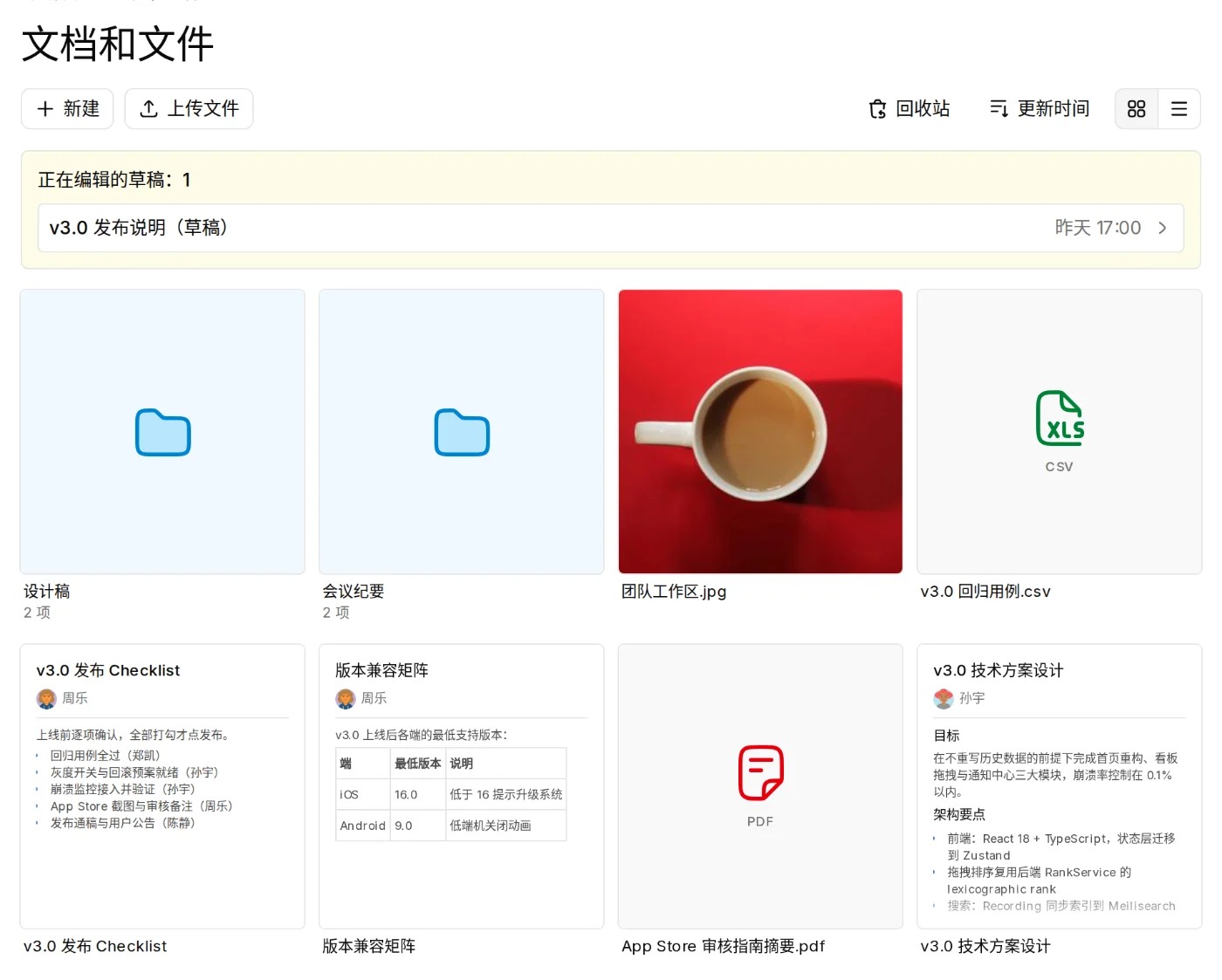
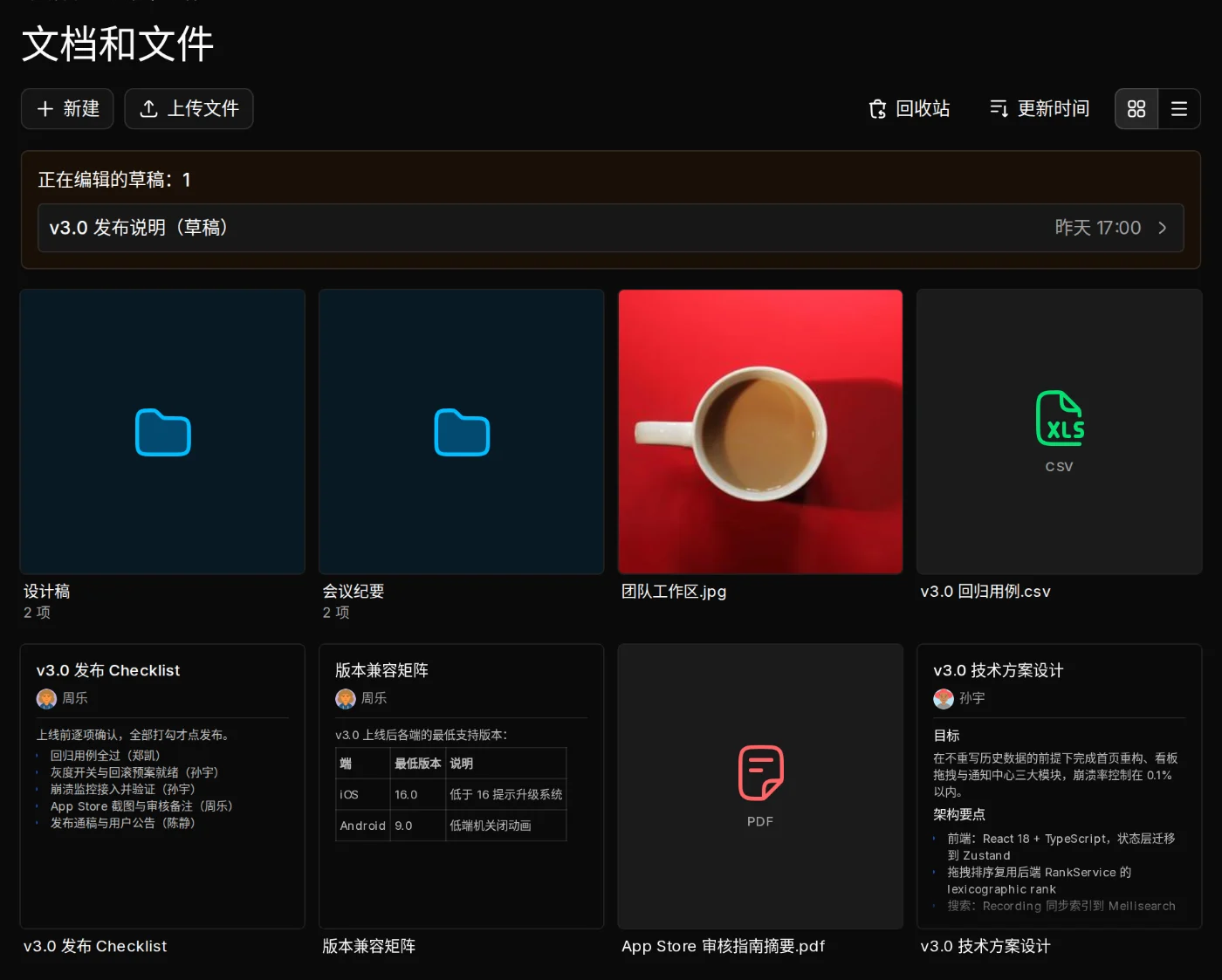
打开项目,点击「文档和文件」(项目管理员可能给工具改过名字)。页面顶部是工具栏:
- 「新建」:选「新建文档」或「新建文件夹」。
- 「上传文件」:选择一个或多个文件上传到当前文件夹。也可以直接把文件拖进页面。详见上传与预览。
- 右侧是排序方式(「名称」「更新时间」「大小」「类型」,可选「升序」「降序」,默认按更新时间降序)、视图切换(网格视图、列表视图)和「回收站」。
无论怎样排序,文件夹总排在最前面。网格视图里,文档显示开头几行内容,图片、视频和 PDF 显示缩略图;列表视图显示「名称」、类型、大小、「创建者」、更新时间和评论数,点击列标题也能排序。视图和排序方式记在你自己的浏览器里,不影响别人。
点击文件夹进入它,页面顶部的路径可以回到上一层或「文档和文件」根目录。点击文档打开文档页面;点击文件打开预览,可以用 ← → 切换同一文件夹里的其他文件,按 Esc 关闭。
写文档
- 点击「新建」,选择「新建文档」。群历会建一篇「未命名文档」并打开它,它会放在你当前所在的文件夹里。
- 点击标题改名,在正文里书写。按
/可以插入标题、列表、表格、图片、附件等,详见编辑器。 - 内容自动保存,不需要手动保存(按 ⌘S 只会提示「文档将自动保存」)。
文档页面左侧会按正文里的标题生成目录,下方是「全文评论」,右上角的评论按钮打开行内评论栏。
草稿和发布
新建的文档是草稿。草稿有这些特点:
- 不出现在其他人的「文档和文件」里。你自己能在所在文件夹上方的「正在编辑的草稿」里找到它,也可以在我的里找到。
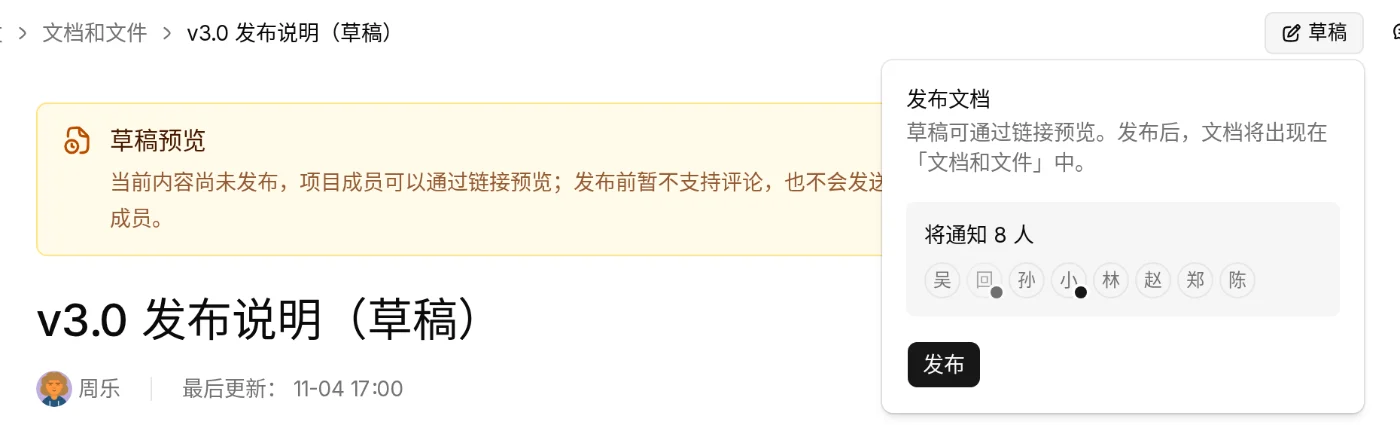
- 项目成员拿到链接可以预览,但不能评论、点赞或发表行内评论。
- 不发送通知,正文里 @ 的同事也要等发布后才收到通知。
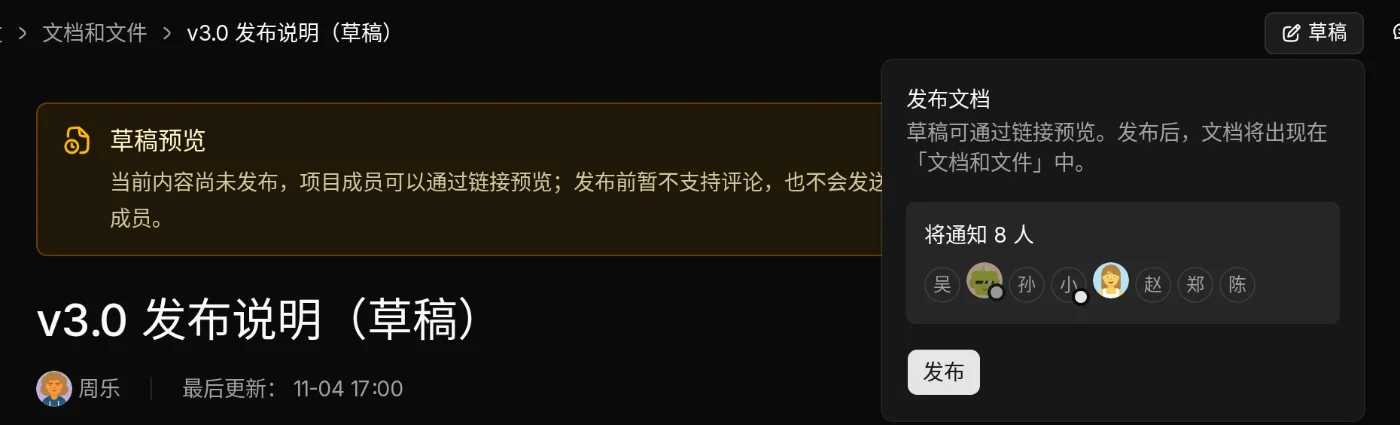
写好后,点击文档右上角的「草稿」按钮,弹出「发布文档」,上面列出「将通知 N 人」:项目成员和正文里 @ 到的人。点击「发布」,文档就出现在「文档和文件」里,并通知这些人。
发布后不能再改回草稿。草稿期间的修改也会记进历史版本。
整理文件夹
新建文件夹:点击「新建」,选择「新建文件夹」,输入「文件夹名称」,点击「创建」。名称不能为空,最长 255 个字符。
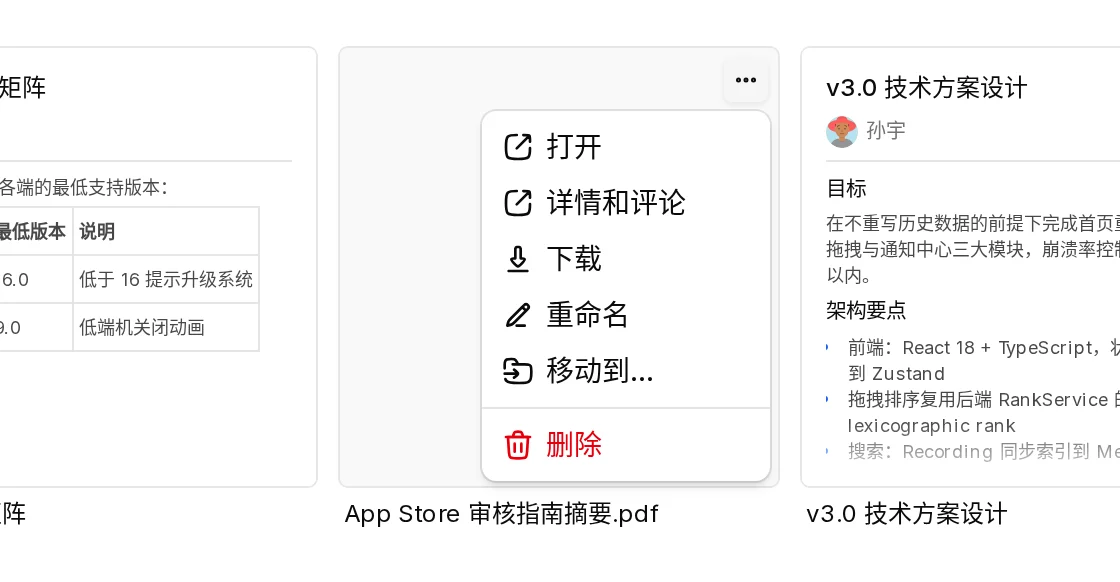
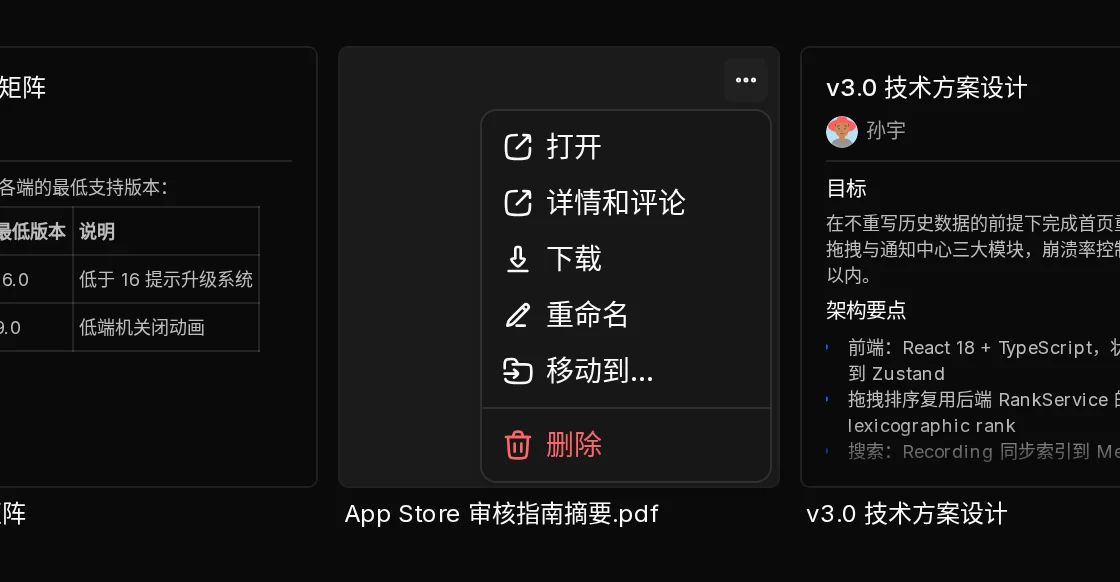
重命名:在文件或文件夹的「…」菜单里选「重命名」。文档的标题在文档页面里直接改。
移动到其他文件夹,有两种方式:
- 拖动:把文档、文件或文件夹拖到另一个文件夹上,或拖到页面顶部路径里的某一层,松开即可。在手机上要先长按再拖。拖动中按 Esc 取消。
- 菜单:在列表里某一项的「…」菜单,或文档、文件、文件夹自己页面右上角的「…」里,选「移动到…」,选择目标文件夹或「文档和文件(根目录)」,点击「移动到这里」。
文件夹不能移到它自己或它的子文件夹里。
移动到其他项目
- 打开文档或文件的预览,或者进入文件夹。
- 点击右上角的「…」,选择「移动到项目…」。
- 选择目标项目,确认移动。
它会放在目标项目「文档和文件」的最上层;移动文件夹时,里面的内容一起移动。评论、历史版本和引用号都跟着走。你需要对目标项目也有编辑权限。
删除
在「…」菜单里选「删除」并确认。删除文件夹时,里面的文件、文档和子文件夹会一起删除,恢复文件夹时也一起恢复。
项目里能编辑的成员都可以删除文档、文件和文件夹,不限于创建者。
删除的内容进入项目的回收站,保留 30 天,确认框里写着「删除后可在项目回收站恢复,30 天后彻底删除。」删除后的提示里有「回收站」按钮;之后也可以点工具栏右侧的「回收站」找到它。
回收站
在回收站里点击「恢复」,文档、文件或文件夹就回到原来的文件夹(原来的文件夹不在了,就回到根目录),引用号、链接、评论和历史版本都不变。删除者、作者、项目管理员和团队的所有者、管理员可以恢复;项目管理员和团队的所有者、管理员还可以「彻底删除」,不等 30 天。删除的草稿只有作者自己在回收站里看得到。
详细规则见回收站。
常见问题
为什么我改不了同事写的文档?
在网页和 App 里,只有文档的创建者能编辑正文和标题。你可以选中文字发表行内评论,或者在文档下方评论,请作者修改。
我新建的文档,同事为什么看不到?
新文档是草稿,只有拿到链接的项目成员能预览。点击右上角的「草稿」,在「发布文档」里点击「发布」后,它才会出现在「文档和文件」里。
能整个上传一个文件夹吗?
暂不支持。先「新建文件夹」,进入它,再把里面的文件选中上传。
能把整个文件夹下载下来吗?
不能,目前只能逐个下载文件。文档可以在「…」菜单里「复制 Markdown」,粘贴到别处保存。
删错了能找回吗?
能,30 天内可以。点击「文档和文件」工具栏右侧的「回收站」,找到它,点击「恢复」,见回收站。