编辑器
群历的文档、讨论、任务描述和评论用同一个编辑器:按 / 插入内容,用 Markdown 语法快速排版,支持表格、代码块、图片、视频、附件和 @ 提及。
概述
群历里凡是能写正文的地方,用的都是同一个编辑器:
| 在哪里 | 有什么不同 |
|---|---|
| 文档 | 功能最全:左侧自动生成目录,可以选中文字发表行内评论 |
| 讨论的正文 | 只有作者能修改 |
| 任务描述 | 点击「编辑」后修改 |
| 日程的议程和纪要 | 完整功能 |
| 所有记录的评论与回复 | 完整功能 |
| 行内评论和它的回复 | 精简版:选中文字不弹出格式工具栏,/ 命令和 Markdown 语法照样能用 |
目标和邮件转发没有可编辑的正文,只有评论用到编辑器。
所有内容都会同时保存为 Markdown,所以复制为 Markdown、机器人通过 API 读写正文,看到的排版和你在界面上看到的一致。
基本用法
在正文任意位置输入 /(代码块里除外),弹出命令菜单。继续输入可以筛选,中文、英文和拼音都行:/表格、/table、/biaoge 都能找到「表格」。用 ↑ ↓ 选择,按 Enter 插入,按 Esc 关闭。
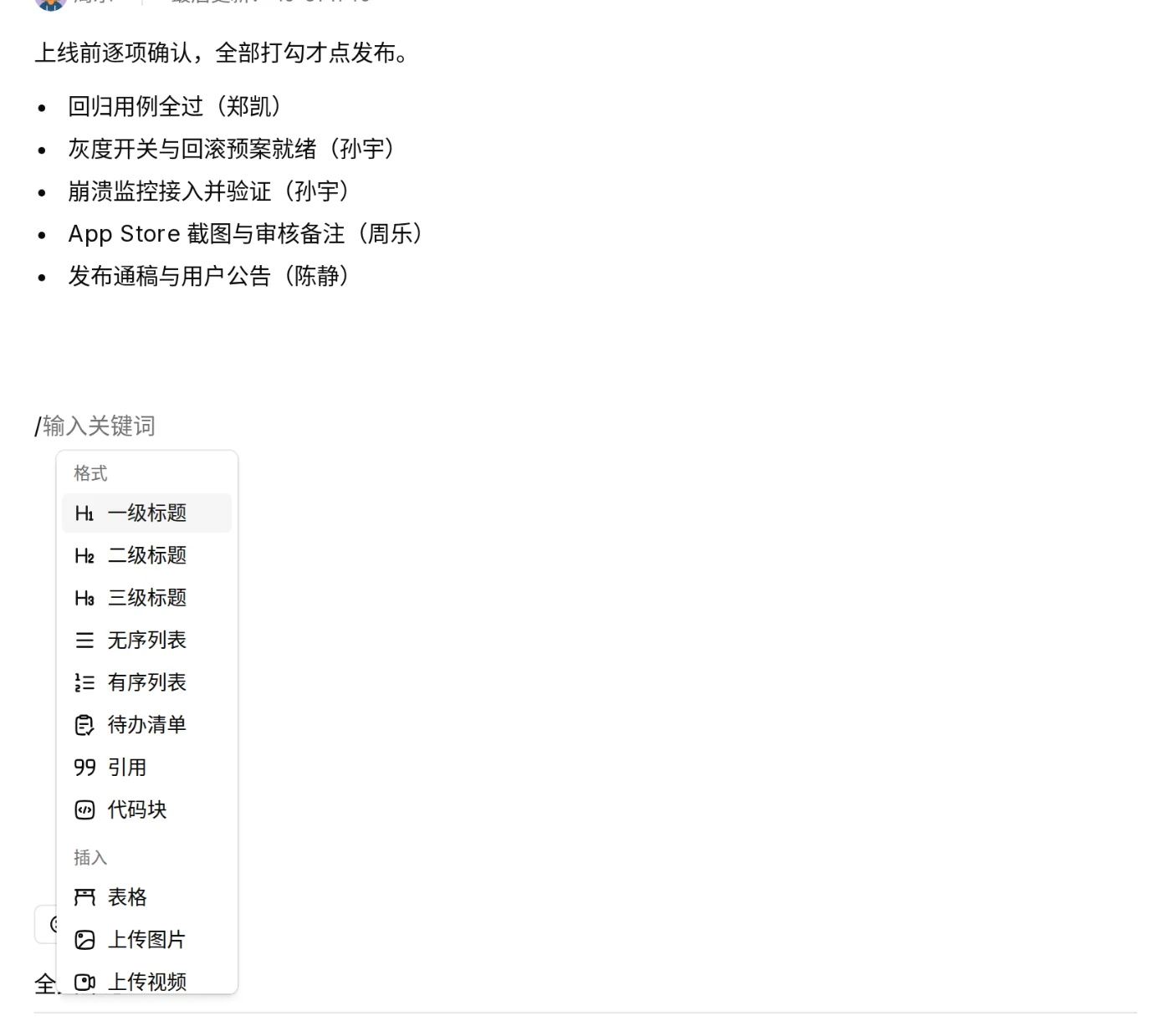
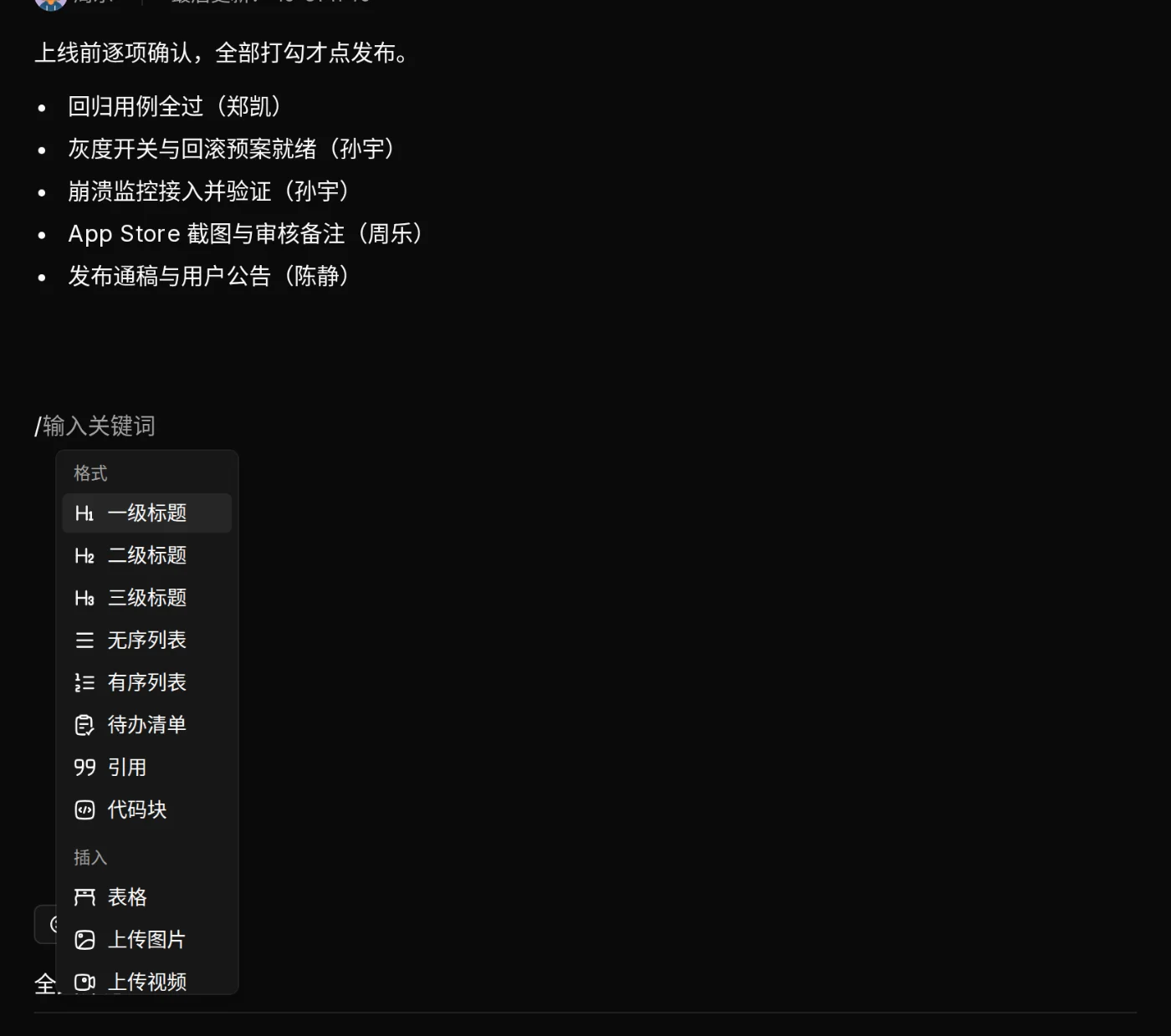
命令分两组:
| 分组 | 命令 |
|---|---|
| 格式 | 「一级标题」「二级标题」「三级标题」「无序列表」「有序列表」「待办清单」「引用」「代码块」 |
| 插入 | 「表格」「上传图片」「上传视频」「上传文件」「分割线」 |
选中一段文字,会弹出格式工具栏:最左边可以把这段改成「正文」、标题、列表、「代码块」或「引用」;然后是加粗、删除线、斜体、下划线、行内代码、链接,以及文字颜色(「文字颜色」「背景颜色」「恢复默认」)。在文档里,工具栏最右边还有评论按钮。
Markdown 语法
在行首输入下面的符号再按空格,会自动转成对应格式:
| 输入 | 效果 |
|---|---|
#、##、### | 一到三级标题 |
- 或 * | 无序列表 |
1. | 有序列表 |
[ ] 或 [x] | 待办清单(未完成 / 已完成) |
> | 引用 |
``` | 代码块(可以紧跟语言名,如 ```python) |
--- | 分割线 |
行内格式输完结尾的符号就生效:**加粗**、*斜体*、~~删除线~~、`代码`。符号前面要有空格或在行首,紧挨着中文时不会转换,这时用快捷键或工具栏更方便。
从别处粘贴一段 Markdown 文本时,编辑器会提示「检测到 Markdown 格式」,点击「转为排版格式」即可转换;不需要就点 × 忽略,保留原文。
常用快捷键(Windows 上把 ⌘ 换成 Ctrl):
| 快捷键 | 作用 |
|---|---|
| ⌘B / ⌘I / ⌘U | 加粗 / 斜体 / 下划线 |
| ⌘⇧S | 删除线 |
| ⌘E | 行内代码 |
| ⌘⌥1 ~ ⌘⌥3 | 一到三级标题 |
| ⌘⇧8 / ⌘⇧7 / ⌘⇧9 | 无序列表 / 有序列表 / 待办清单 |
| ⌘Z / ⌘⇧Z | 撤销 / 重做 |
更多见键盘快捷键。
插入表格
输入 /表格,插入一个 3 行 3 列的表格。按 Tab 移到下一个单元格。
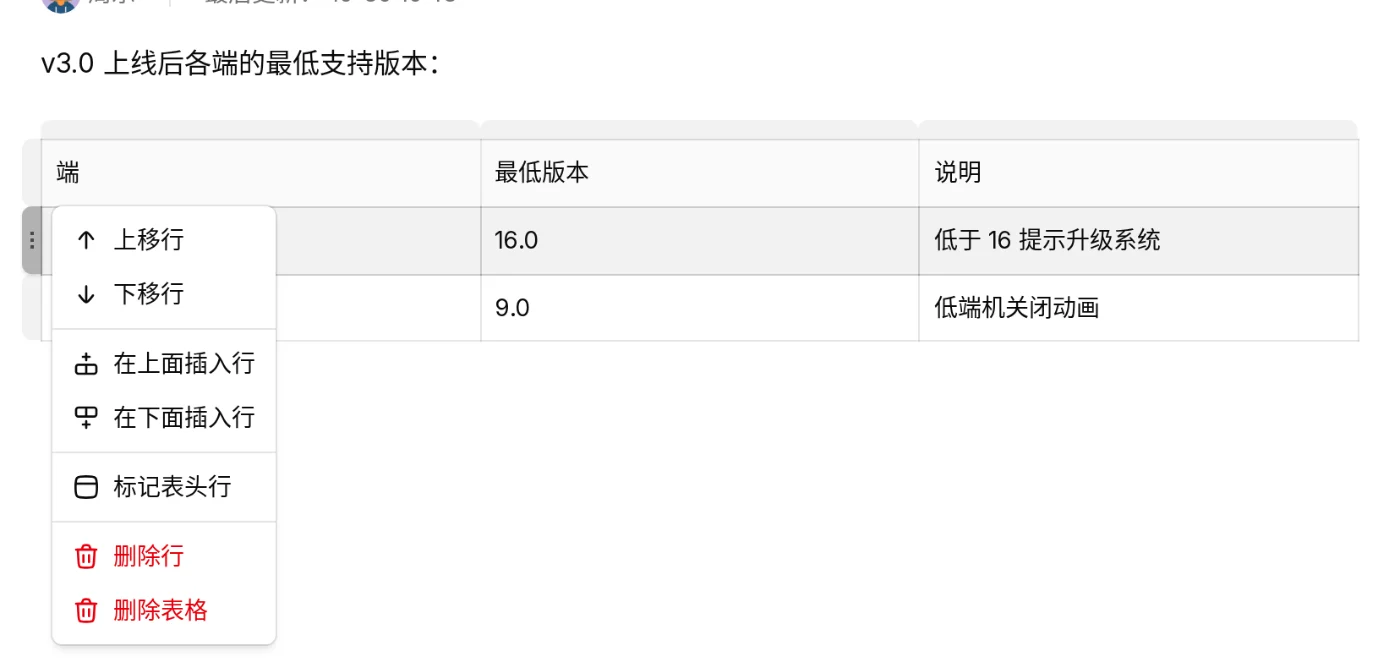
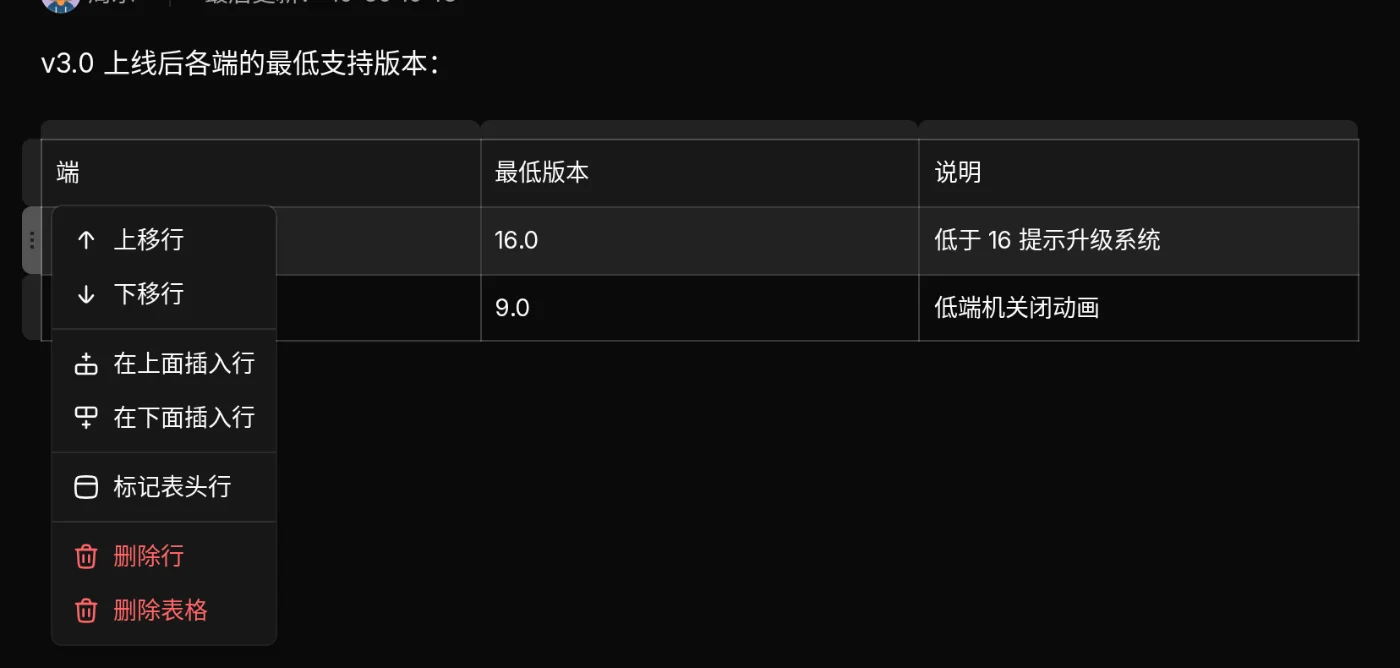
点击行或列边上的小把手,弹出菜单:
- 行:「上移行」「下移行」「在上面插入行」「在下面插入行」「标记表头行」「删除行」「删除表格」
- 列:「左移列」「右移列」「在左边插入列」「在右边插入列」「标记表头列」「删除列」「删除表格」
拖动列之间的边线可以调整列宽。
插入代码块
输入 /代码块 或 ```。代码块左上角可以选语言,默认自动识别,按语言高亮;右上角的「复制」一键复制代码。
插入图片、视频和附件
- 「上传图片」:可以一次选多张,每张最大 20MB。也可以直接把 PNG、JPEG、GIF、WebP 图片拖进编辑器,或粘贴截图。把鼠标移到图片上,点「放大查看」看大图。
- 「上传视频」:每个最大 100MB,插入后可以直接播放;选中视频可以用滑块调整显示宽度(25%~100%)。
- 「上传文件」:任意类型,每个最大 20MB,显示为一张附件卡片,点击打开,卡片的「…」菜单里有「下载」和「删除」。拖进编辑器的 PDF、Office 文档、压缩包、文本文件也会变成附件卡片;其他类型拖进来不会上传,请用「上传文件」。
提及和引用
输入 @ 再输入名字或标题,可以选:
- 用户:同事或机器人。对方会收到通知;草稿里的 @ 要等文档发布后才通知。已暂停的机器人排在最后,已离开的成员不出现。
- 文档、任务、讨论:插入一个指向它的链接,显示标题;任务显示为「#引用号 - 标题」。
也可以直接粘贴群历里的链接。把鼠标移到正文里的链接上会显示预览:群历的任务、文档、文件、日程等显示类型、标题和正文开头(没有权限时提示「无权访问此内容」);外部网页尝试显示页面预览。群历链接在当前页面打开,外部链接在新标签页打开。
更多见提及、关注与赞。
文档目录
文档里有标题时,页面左侧会出现一列短横线,每条对应一个标题,当前读到的位置高亮。把鼠标移上去展开成完整的标题列表,点击跳到对应位置。目录只在文档里有。
常见问题
为什么输入 **文字** 没有变成粗体?
行内 Markdown 要求符号前面有空格或位于行首。紧挨着中文输入时不会转换,选中文字按 ⌘B,或用格式工具栏加粗。
正文里的图片和视频有多大限制?
图片和附件每个最大 20MB,视频最大 100MB。更大的文件请上传到「文档和文件」(普通文件 100MB,视频 500MB),再把链接贴进正文。
为什么同事的文档我不能编辑?
在网页和 App 里,只有文档的创建者能编辑文档正文。讨论的正文也只有作者能改。任务描述项目里能编辑的成员都可以改。
编辑器会自动保存吗?
文档自动保存。讨论、任务描述和评论要点击对应的保存或发表按钮。如果同一篇文档在别处被改过,编辑器会提示「正文已在别处更新,自动保存已暂停」,你可以选「保留我的内容,使用当前版本继续编辑」或「放弃我的修改,加载最新内容」。