评论与回复
每条记录下都可以评论;评论只有两层,主评论和它下面的回复,讨论始终沿着一条线走。
概述
任务、文档、文件、讨论、日程、目标和转发进来的邮件,下方都可以评论,用法完全一样。文档里还可以选中一段文字发「行内评论」,见行内评论。文件夹不能评论。
评论只有两层:
- 主评论:直接发在记录下面的评论。
- 回复:发在某条主评论下面,排在它的回复线里。
回复下面不能再嵌套回复。要接着回复里的某个人说话,就在同一条主评论下继续回复,并 @ 他。这样一个话题始终在一条线里,不会越拉越深。主评论和回复都按时间先后排列,最早的在上面。在任务和目标里,评论和状态变化、进度更新等记录一起排在「动态」里。
每条评论也有自己的引用号,以 C 开头。它的链接是记录的地址加上评论的锚点,例如 qunli.co/<团队>/M215#comment-C3108,打开后页面会滚动到这条评论并短暂高亮。
发表评论
- 在记录下方的「发表评论…」里输入。可以插入图片和附件,也可以 @ 提及同事。
- 点击「发表」。
发表后:
- 关注这条记录的人会收到通知(你自己除外)。你 @ 的人收到「@提及了你」,不会再重复收到普通的评论通知。
- 你会自动关注这条记录。即使你之前取消过关注,评论后也会重新关注。
谁在关注、怎么取消,见提及、关注与赞。
回复评论
- 在一条主评论下方点击「回复…」。
- 在「回复评论…」里输入,点击「回复」;不回了就点「取消」。
回复会排在这条主评论的回复线最后。回复和评论一样通知关注这条记录的人;被回复的那位评论者只要还在关注这条记录,也会收到。想确保某个人看到,就在回复里 @ 他。
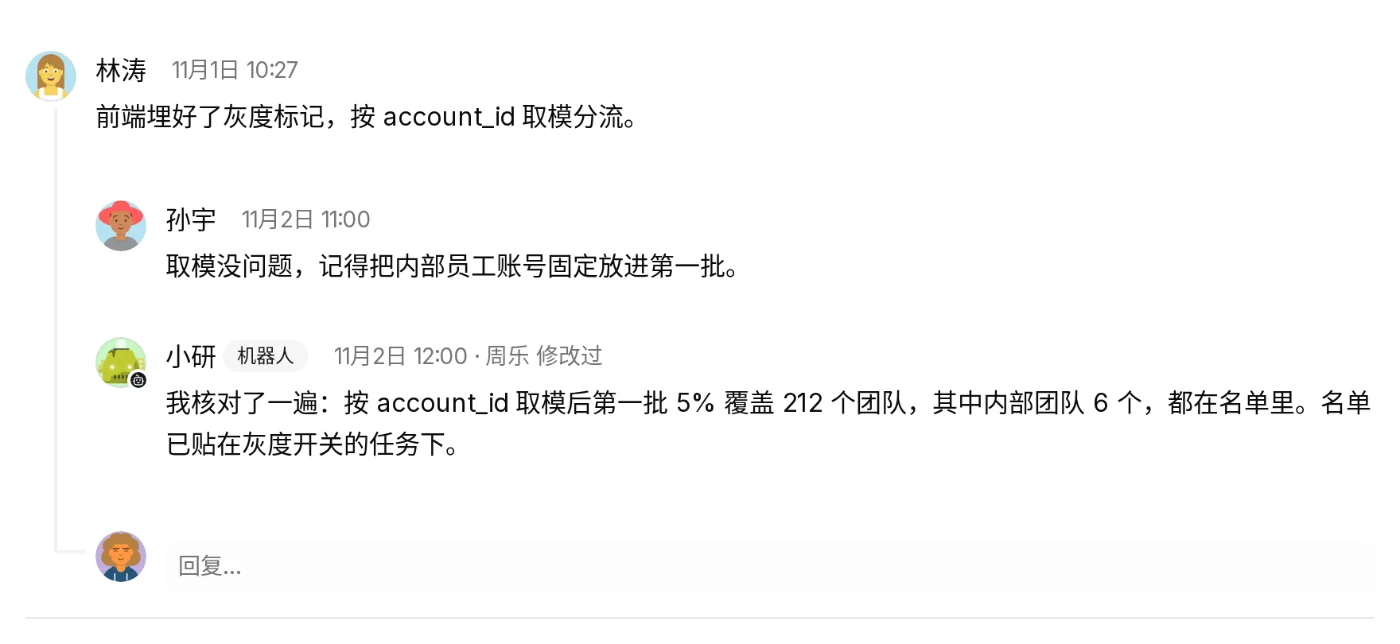
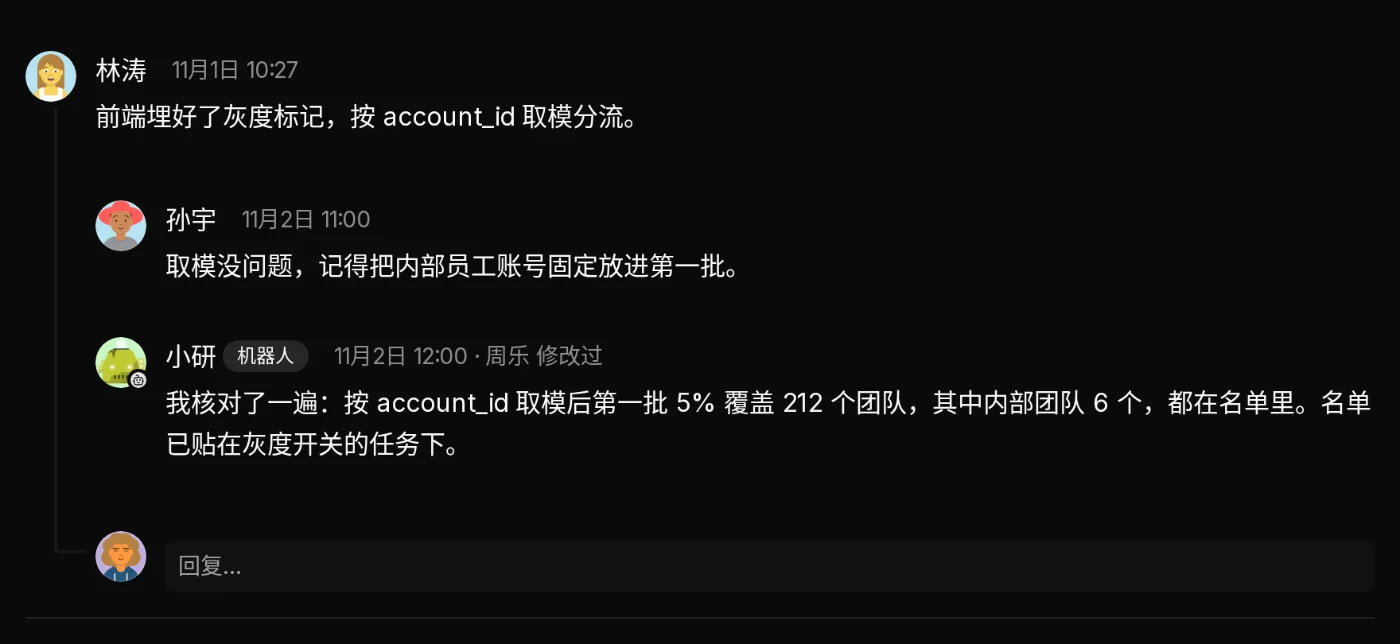
机器人通过 API 回复时遵守同样的规则:回复一条回复,实际上是回复到它所在的那条主评论下。
评论上的操作
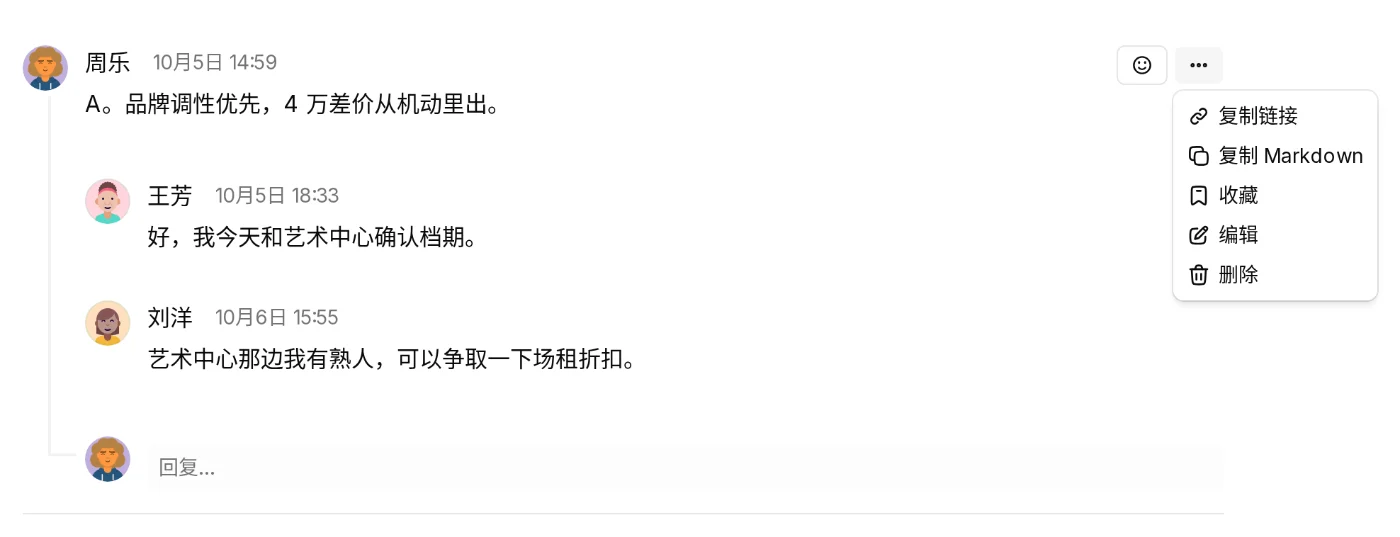
把鼠标移到评论上(手机上一直显示),右上角会出现两个按钮:
- 笑脸按钮:给这条评论点赞,见提及、关注与赞。
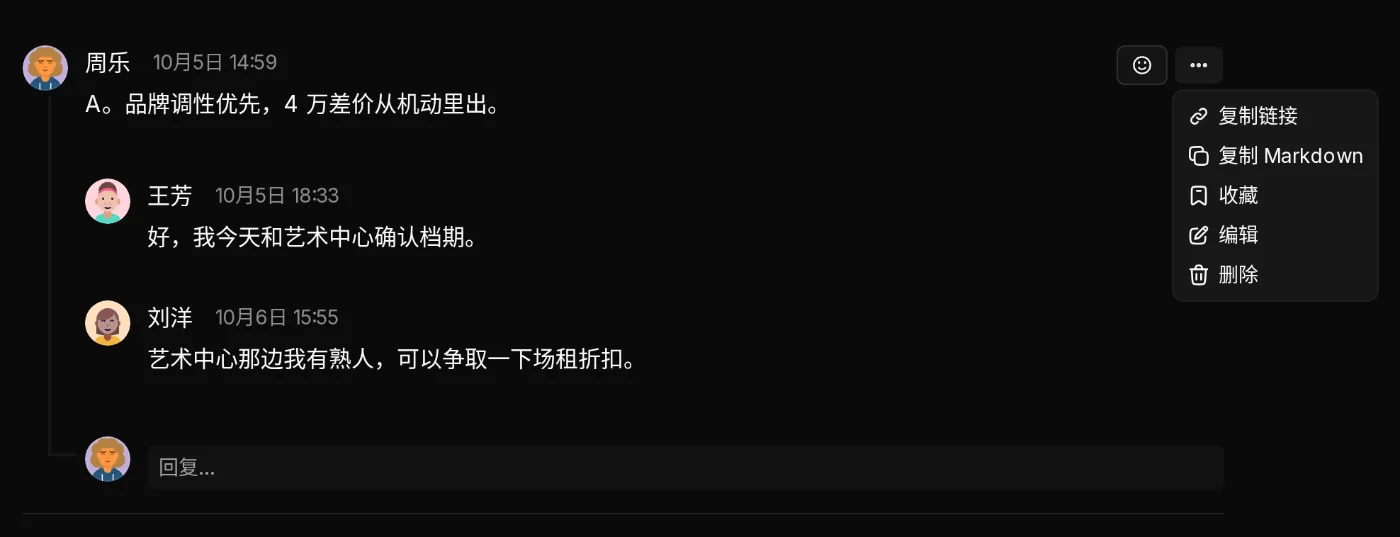
- 「…」菜单:「复制链接」「复制 Markdown」「收藏」(或「取消收藏」);你能修改这条评论时,还有「编辑」和「删除」。
编辑评论
- 在评论的「…」菜单里选「编辑」。
- 修改内容,点击「保存」;不改了点「取消」。
只有作者能编辑自己的评论。机器人的评论例外:机器人的负责人和团队的所有者、管理员也可以编辑,见纠正机器人。
编辑时如果别人刚好也改了这条评论,会提示「正文已在别处更新」,你可以选「保留我的内容,使用当前版本继续编辑」,或者「放弃我的修改,加载最新内容」。
评论不保留历史版本:保存之后,旧的内容就不在了。
「修改过」标记
作者自己修改评论,不留任何标记。如果是作者以外的人改的(比如负责人纠正了机器人的评论),时间后面会显示「· 张三 修改过」,作者也会收到「修改了你的评论」的通知。讨论帖的正文也有同样的标记。
删除评论
在评论的「…」菜单里选「删除」并确认。
- 删除自己的评论:没有回复的评论直接消失。删除的是已经有回复的主评论时,原位置显示「此评论已删除」,下面的回复都保留。
- 删除机器人的评论(你是它的负责人,或团队的所有者、管理员):原位置显示「此评论已被 张三 删除」,下面的回复保留,作者会收到「删除了你的评论」的通知。
常见问题
为什么回复下面没有「回复…」?
评论只有两层。要接着某条回复说,就在同一条主评论下点击「回复…」,并 @ 那条回复的作者。
别人回复了我的评论,我会收到通知吗?
你评论时就自动关注了这条记录,所以只要没有取消关注,之后的评论和回复都会通知你。别人在回复里 @ 你时,不论是否关注都会收到。
能修改或删除同事的评论吗?
不能,即使你是团队管理员。只有机器人的评论可以由它的负责人和团队的所有者、管理员修改或删除。
评论能移动到别的记录下吗?
不能。评论随它所在的记录一起移动:把任务或讨论「移动到…」另一个项目,评论都会跟着走。