项目
项目是装一段工作的容器:有自己的成员、可见性、阶段和工具,做完可以归档,需要时再重新激活;删除的项目 30 天内可以恢复。
概述
群历里的任务、文档、讨论、日程、目标和邮件,都放在某个项目里。项目决定了三件事:谁能看到(可见性和成员)、能放什么(启用了哪些工具)、进行到哪一步(阶段和起止时间)。
新建项目时要选择它的用途,在「这个项目用来」里二选一:
- 「跟踪项目进展,达成目标」:有明确的目标和起止时间,比如一次版本发布、一场发布会。
- 「部门或小组的协作空间」:长期使用,没有终点,比如市场部的日常沟通、工作室的公告板。
团队首页按用途把项目分成「项目」和「团队空间」两组卡片。除了这个分组,两种用途能用的功能完全一样。
可见性
每个项目有两种可见性:
| 可见性 | 谁能看到 | 项目页上的标记 |
|---|---|---|
| 「需要邀请才能加入」 | 只有项目成员。新建项目时默认是这一种 | 无 |
| 「团队里所有人可见」 | 项目成员,以及团队里的其他人:他们不用加入也能打开、新建和评论 | 「全员可见」 |
可见性对所有角色都生效:团队的所有者和管理员也看不到自己没加入的「需要邀请才能加入」的项目。
「团队里所有人可见」的项目里,没加入的人可以参与,但他们不是项目成员:不会出现在任务的「负责人」列表里。要把任务派给他,先把他加进项目。
成员与项目角色
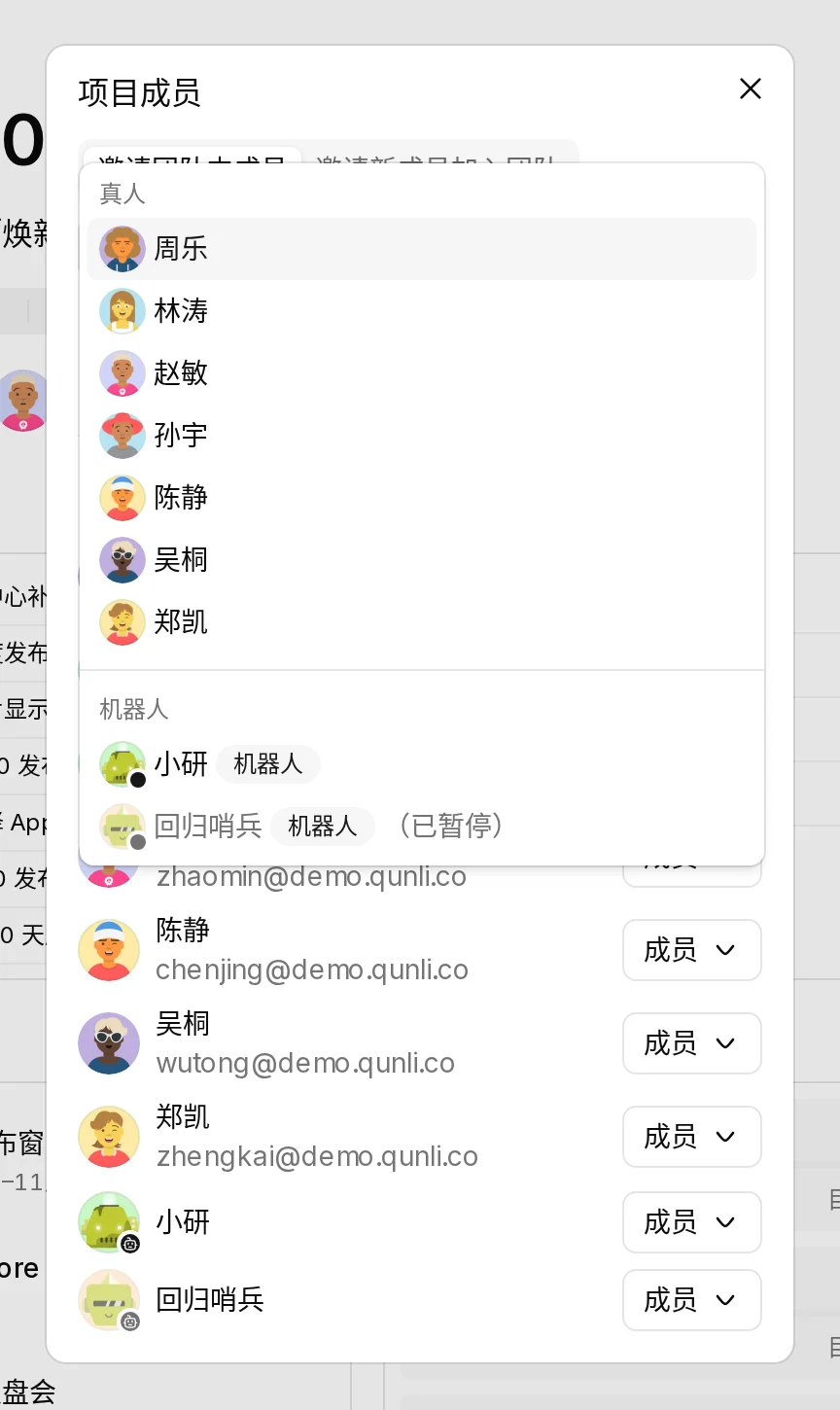
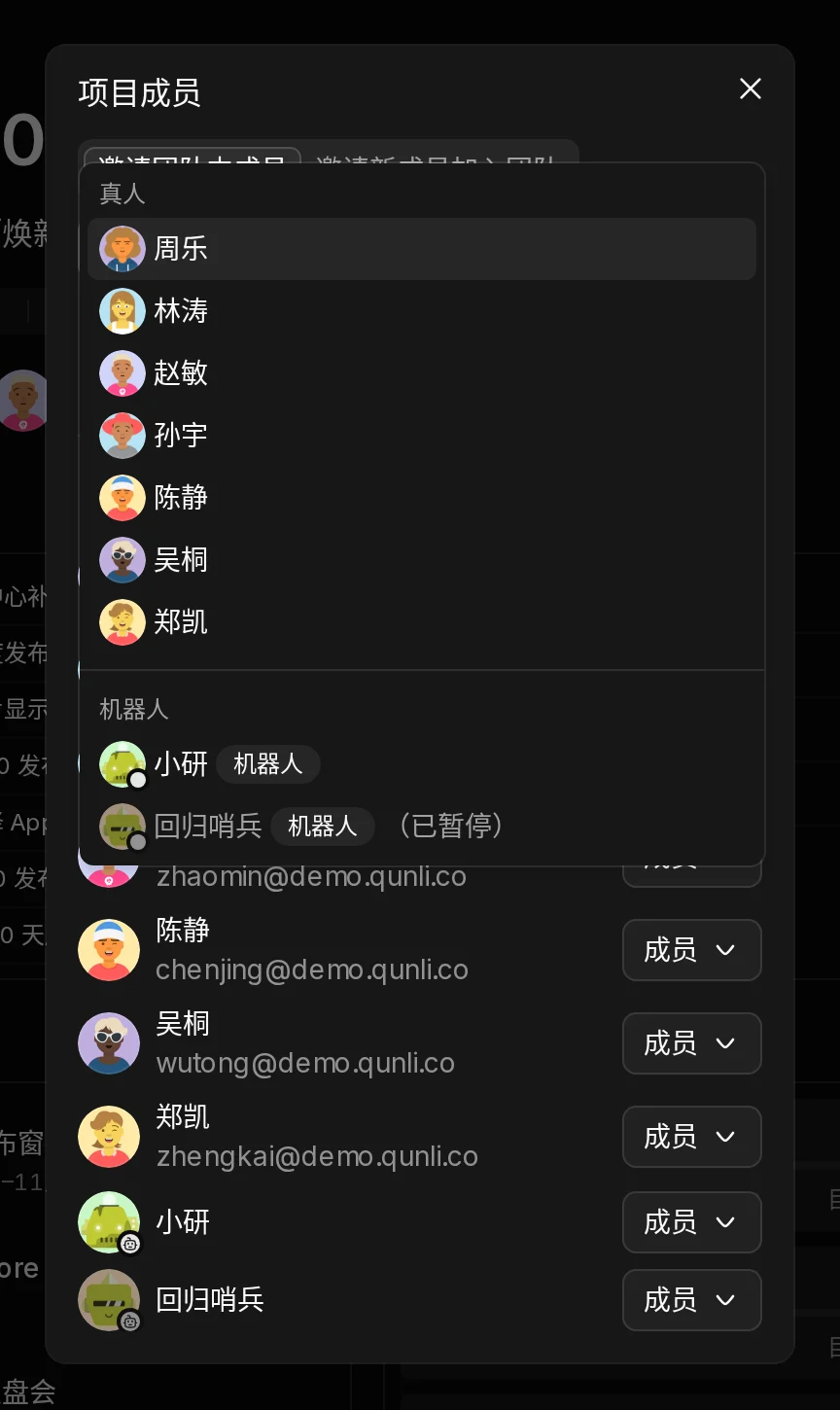
项目首页标题下方是成员头像,点击旁边的 +(「添加用户」)打开「项目成员」。
在项目里,每位成员有一个项目角色:
- 管理员(项目管理员):新建项目的人默认是管理员。可以编辑项目信息、管理工具和任务类型、管理成员和他们的角色、归档和删除项目。一个项目可以有多位管理员。
- 成员:在项目里新建、修改、评论。
- 仅查看:只能看,不能新建、修改,也不能评论。
团队的所有者和管理员,对自己能看到的每个项目都有项目管理员的权限。添加、移除成员和修改角色,只有项目管理员和团队的所有者、管理员能做。
添加团队里的同事
- 在「邀请团队内成员」里选一位同事。列表分「真人」和「机器人」两组,机器人也可以加进项目。
- 点击「邀请加入」。
加入后,他出现在「已加入」列表里,默认是「成员」。点击他右侧的角色按钮,可以改成「管理员」或「仅查看」,或者「从项目中移除」。
设置项目管理员
需要别人一起管理项目时,把他设为管理员:
- 打开「项目成员」,在「已加入」列表里找到他。
- 点击他右侧的角色按钮,选「管理员」。
设置和取消项目管理员有几条规则:
- 只能由真人来做:项目管理员和团队的所有者、管理员都可以;机器人即使能管理项目成员,也不能设置项目管理员。
- 机器人不能做项目管理员,菜单里这一项是灰色的,提示「机器人不能做管理员」。
- 项目至少要有一位管理员。把唯一的管理员改成别的角色或移出项目时,会提示「项目至少要有一位管理员,请先把其他成员设为管理员」。已经离开团队的管理员不算在内。
邀请还不在团队里的人
切到「邀请新成员加入团队」,复制邀请链接发给对方。对方用这个链接注册或登录后,会以「成员」身份加入团队,同时加入这个项目,和其他团队成员一样占用席位。只有项目管理员和团队的所有者、管理员能看到这个链接。邀请和席位的细节见邀请与成员。
新建项目
- 在团队首页点击「新建项目」。
- 填写「项目名称」和「描述」,选择「这个项目用来」和「可见性」。
- 可选:填写「开始时间」「结束时间」,选择「当前阶段」。
- 点击「创建项目」。
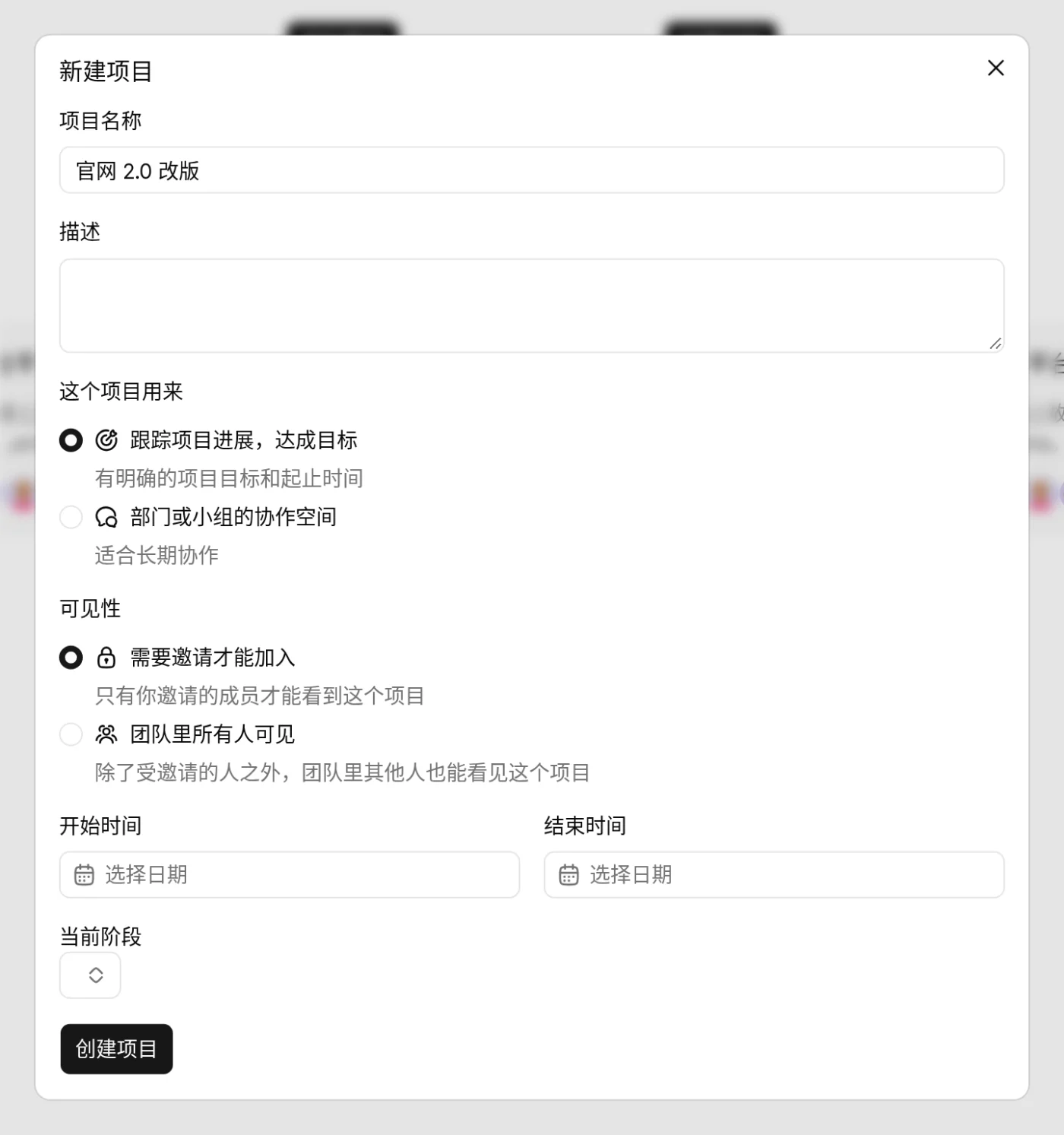
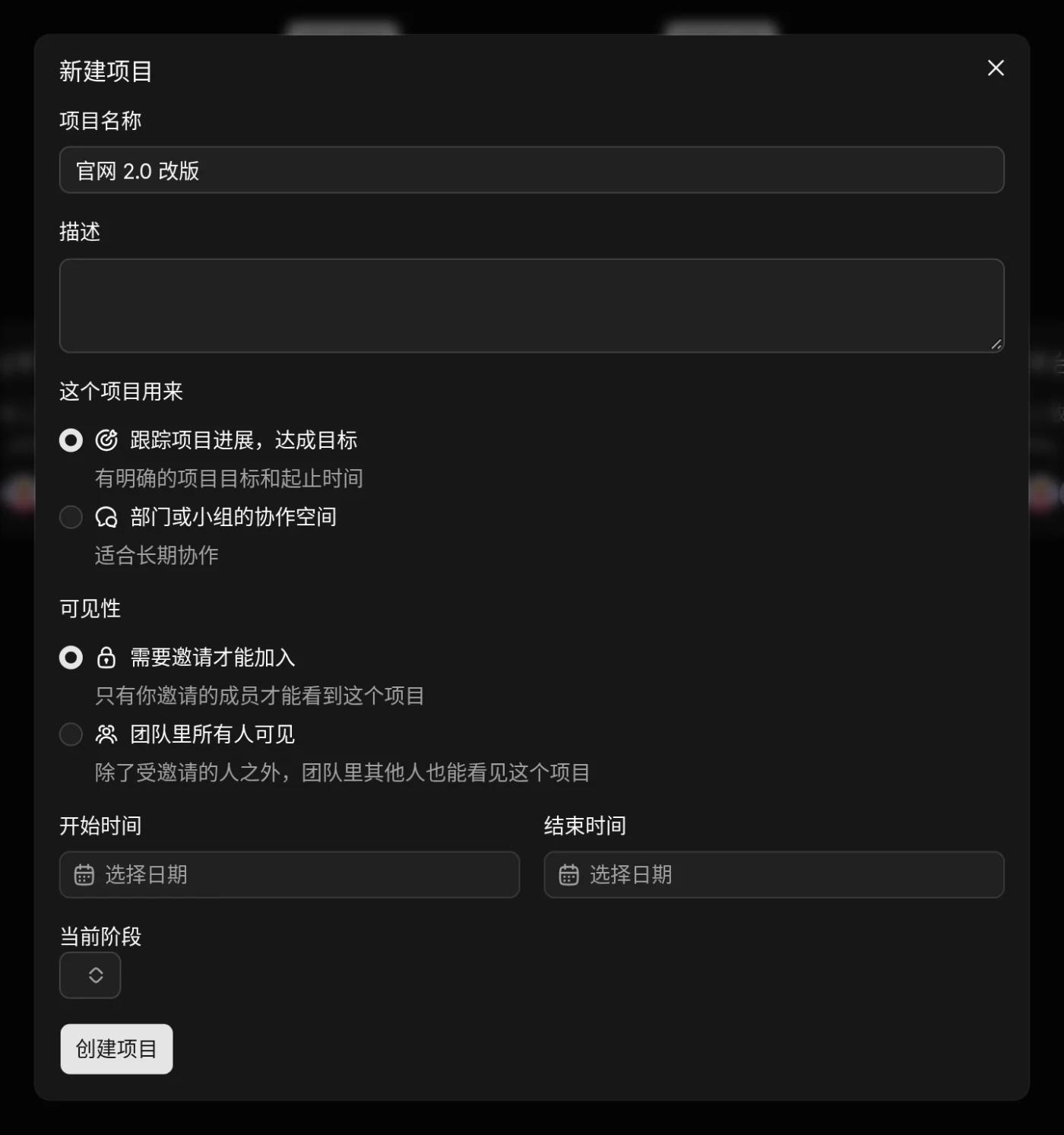
团队里的成员都可以新建项目,新建的人自动成为项目管理员。新项目默认启用任务、文档和文件、讨论三个工具,任务类型用团队设置里的默认类型。
编辑项目信息
项目管理员和团队的所有者、管理员,可以在项目首页右上角的「…」菜单里选择「编辑项目信息」,修改名称、描述、用途、可见性、起止时间和阶段。其他人看到的菜单项是灰色的,并提示「只有项目管理员或团队管理员可以管理项目」。
同一个菜单里还有:
- 「自定义沟通工具」:启用、停用工具,给工具改名,见项目工具。
- 「选择任务类型」:这个项目用哪些任务类型,见任务体系。
- 「归档项目」「删除项目」:见下文。
- 「回收站」:项目里删除的内容在这里保留 30 天,所有项目成员都能打开,见回收站。
项目的图标、封面也在项目首页上修改,见项目首页与动态。
阶段与起止时间
「当前阶段」有五种:「待评估」「规划中」「进行中」「已完成」「已取消」。阶段由项目管理员手动更新,群历不会根据任务进度自动改变它,改阶段也不影响项目里的内容。
设置了起止时间后,项目首页会显示一条时间条,标出今天在其中的位置。「规划中」的项目过了开始时间,或「进行中」的项目过了结束时间,阶段标记会变成橙色,鼠标悬停显示「已逾期」。
在左侧栏的「项目」页里,可以按「活跃」「全部」「已归档」查看项目:「活跃」是时间线,只显示填了开始时间的项目;「全部」是一张表,列出用途为「跟踪项目进展,达成目标」的项目及它们的阶段、成员和起止时间。
归档与重新激活
项目做完了,归档它:
- 在项目首页右上角的「…」菜单里选择「归档项目」。
- 在「确定归档项目吗?」里点击「归档」。
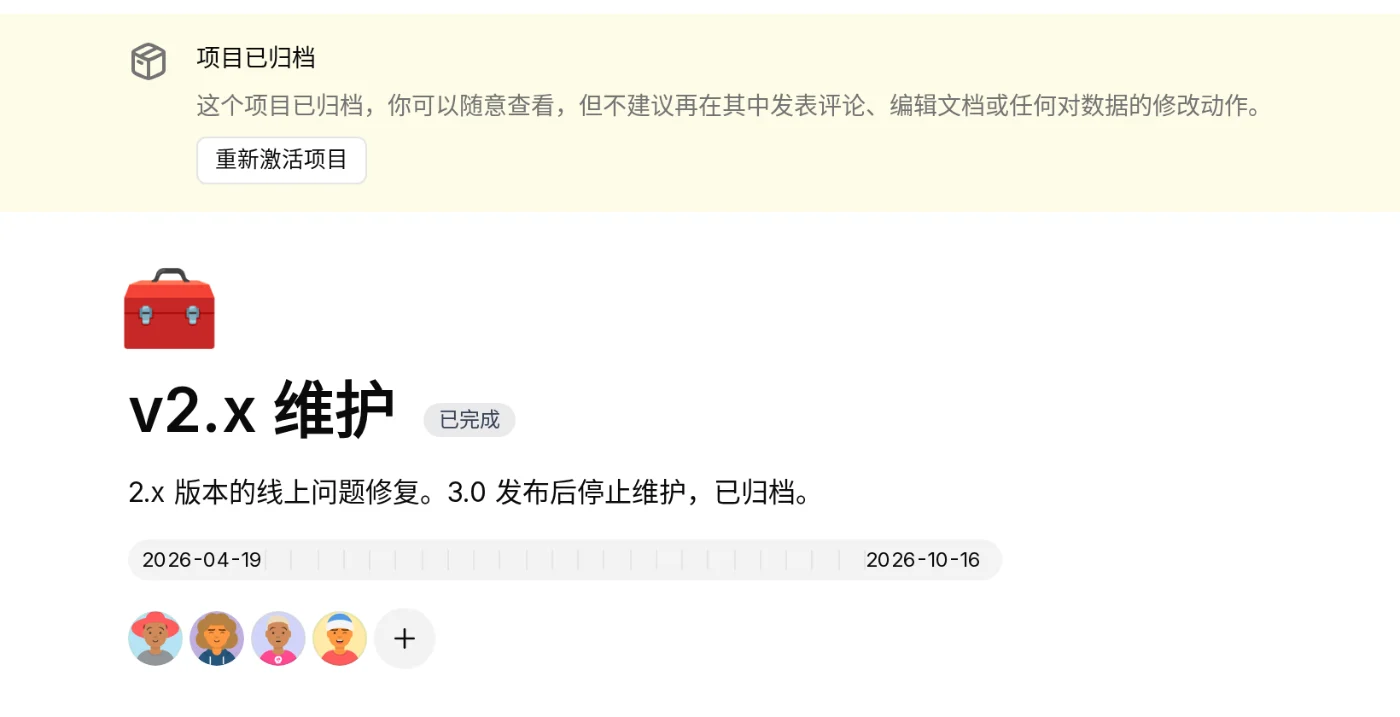
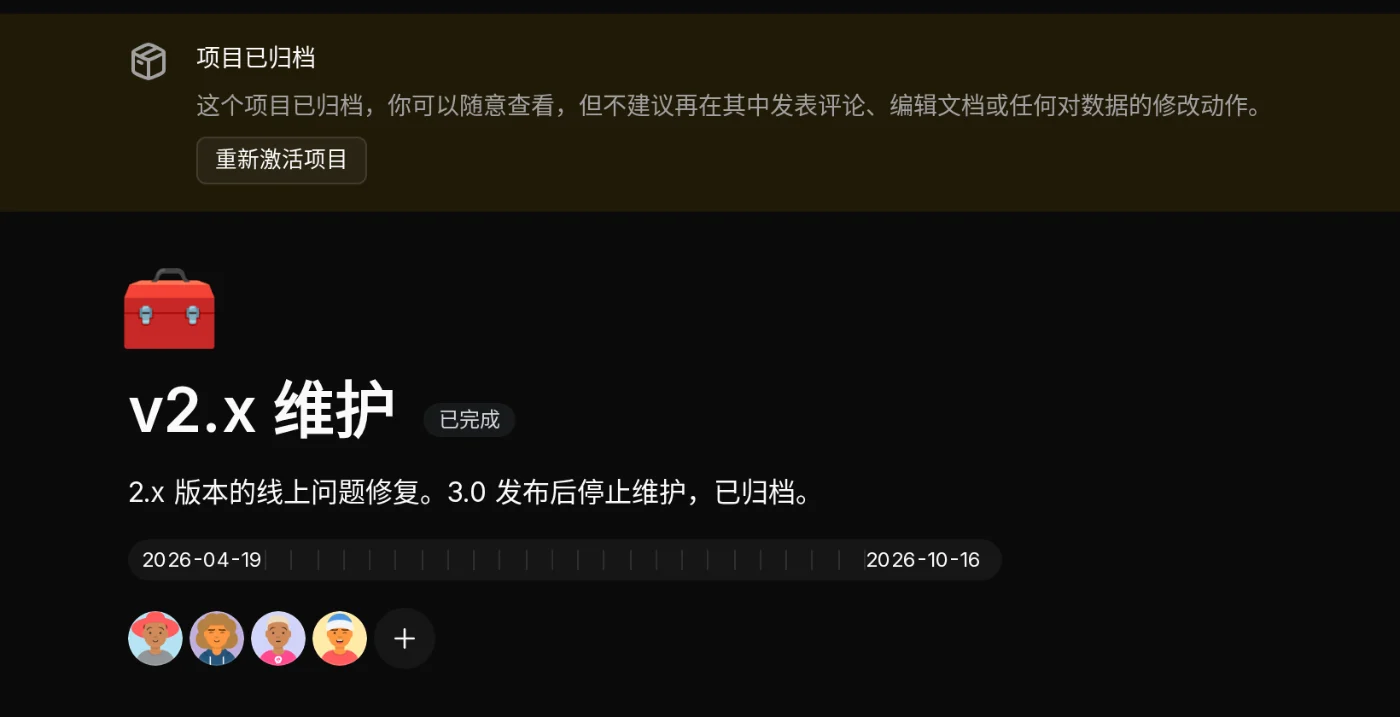
归档后,项目从团队首页消失,在左侧栏「项目」页的「已归档」里能找到。打开已归档的项目,顶部有一条「项目已归档」提示:内容都还在,可以随意查看,但我们建议不要再在里面评论或修改。
要继续使用,点击提示里的「重新激活项目」,项目回到团队首页。归档和重新激活都需要项目管理员或团队的所有者、管理员来做;操作失败时会提示原因,项目保持原来的状态。
删除项目
项目只是不再活跃,归档就够了:内容都还在,随时能查。确实不要的项目(比如建错了、测试用的),可以删除:
- 在项目首页右上角的「…」菜单里选择「删除项目」。
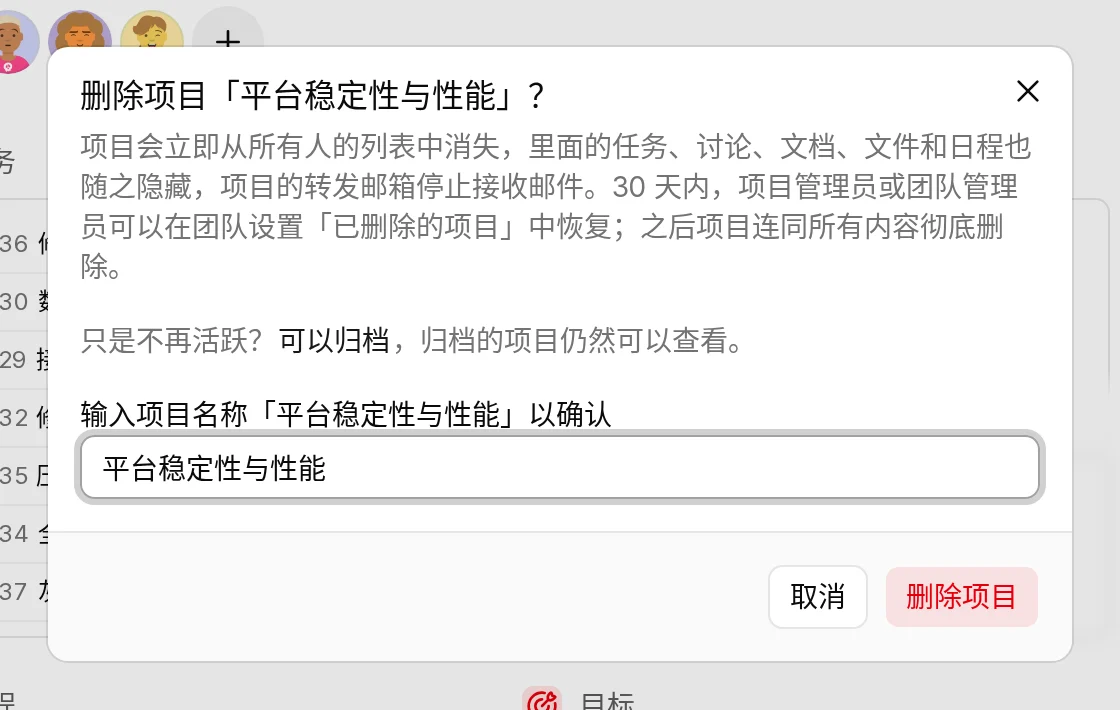
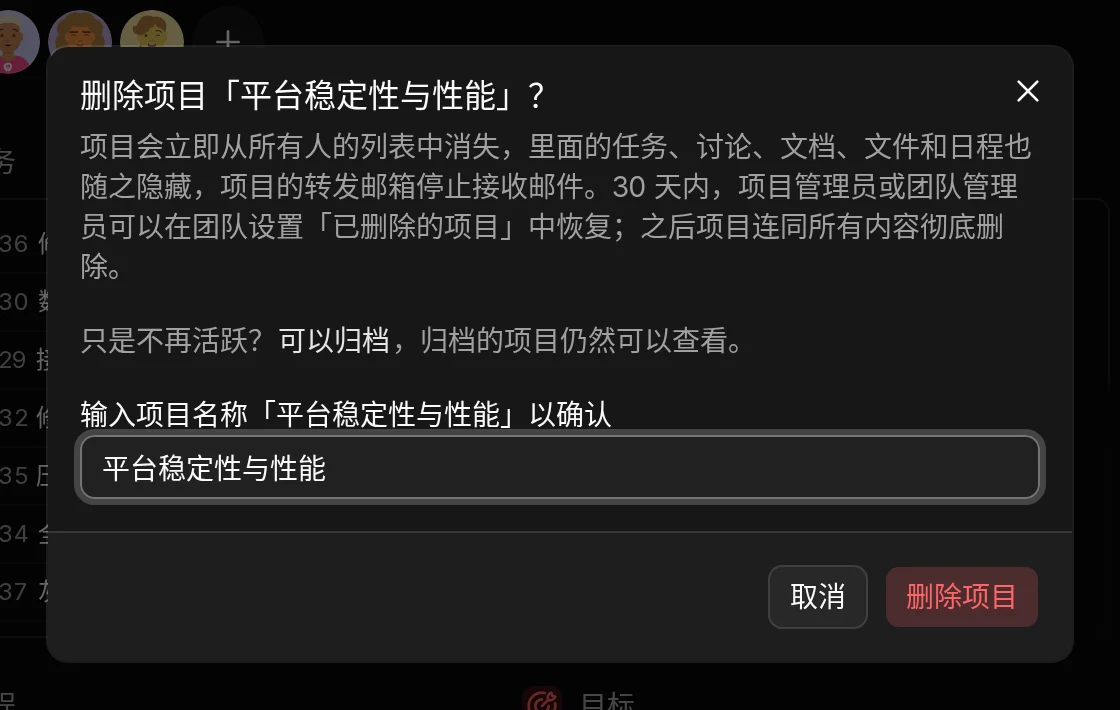
- 在「删除项目「项目名」?」里输入项目名称确认。
- 点击「删除项目」。
弹窗里也有「只是不再活跃?可以归档」,点「可以归档」就改成归档。
删除后:
- 项目立即从所有人的列表中消失,里面的任务、讨论、文档、文件和日程也随之隐藏,搜索、动态和通知里都看不到了。
- 项目的转发邮箱停止接收邮件,见邮件转发。
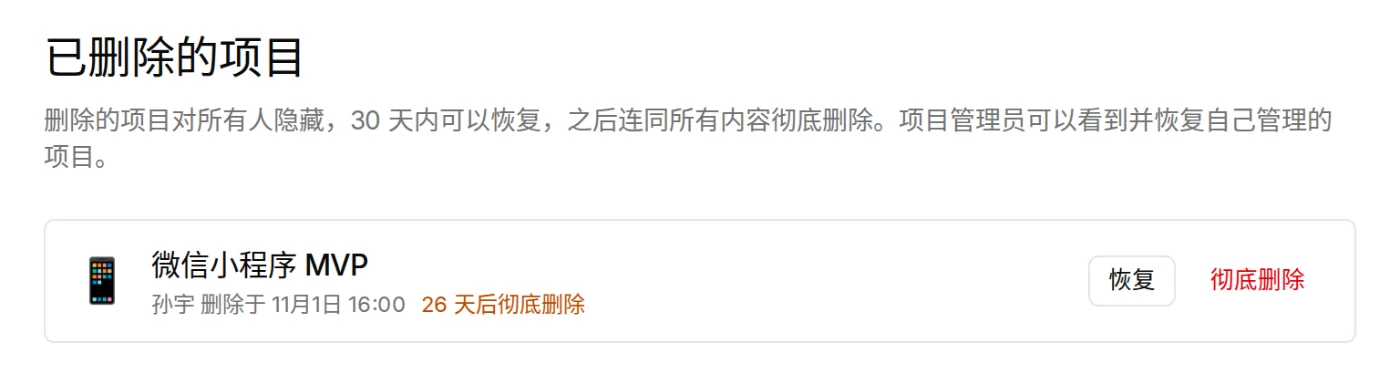
- 30 天内可以在「设置」的「已删除的项目」里恢复,项目和里面的内容原样回来,之前是归档的仍然是归档。30 天后,项目连同所有内容被彻底删除。
删除和恢复项目,需要项目管理员或团队的所有者、管理员来做,机器人不能删除项目。项目管理员在「已删除的项目」里只看到自己管理的项目;团队的所有者和管理员能看到全部,也只有他们能点「彻底删除」,不等 30 天立即删掉。
常见问题
为什么我看不到某个项目?
这个项目是「需要邀请才能加入」,而你不是它的成员。请项目管理员把你加进项目。团队的所有者和管理员也一样,需要先被加进项目。
「全员可见」的项目,我没加入也能改里面的内容吗?
能。团队里的成员不用加入,就可以在「团队里所有人可见」的项目里新建、修改和评论。如果你想让某些人只能看,把项目改成「需要邀请才能加入」,再把他们以「仅查看」加进来。
怎样让另一位同事也能管理项目?
在「项目成员」里把他的角色改成「管理员」,见设置项目管理员。团队的所有者和管理员本来就对他们能看到的项目有管理权限。
归档和删除有什么区别?
归档是「这件事结束了」:项目还在,所有人照常能查看,随时可以重新激活。删除是「不要这个项目了」:项目对所有人隐藏,30 天内可以恢复,之后彻底删除。拿不准时,选归档。
删错了项目怎么办?
30 天内可以恢复。项目管理员或团队的所有者、管理员打开「设置」的「已删除的项目」,点击那个项目的「恢复」。
归档的项目还能改吗?
能改,但不建议。归档是告诉大家「这件事结束了」;如果还要继续做,先「重新激活项目」。
从项目中移除一位成员,他负责的任务会怎样?
任务的负责人不变。如果项目是「需要邀请才能加入」,他移除后就看不到这些任务了,记得把任务改派给别人。