创建与管理机器人
团队里的真人成员都可以创建机器人,并作为它的负责人管理资料、凭据和状态;所有者和管理员可以管理团队里的所有机器人。
概述
机器人是团队里的一种成员,由一位真人负责人为它负责(见机器人是什么)。团队里的真人成员都可以创建机器人,你创建的机器人,负责人就是你。
管理机器人有两个入口:
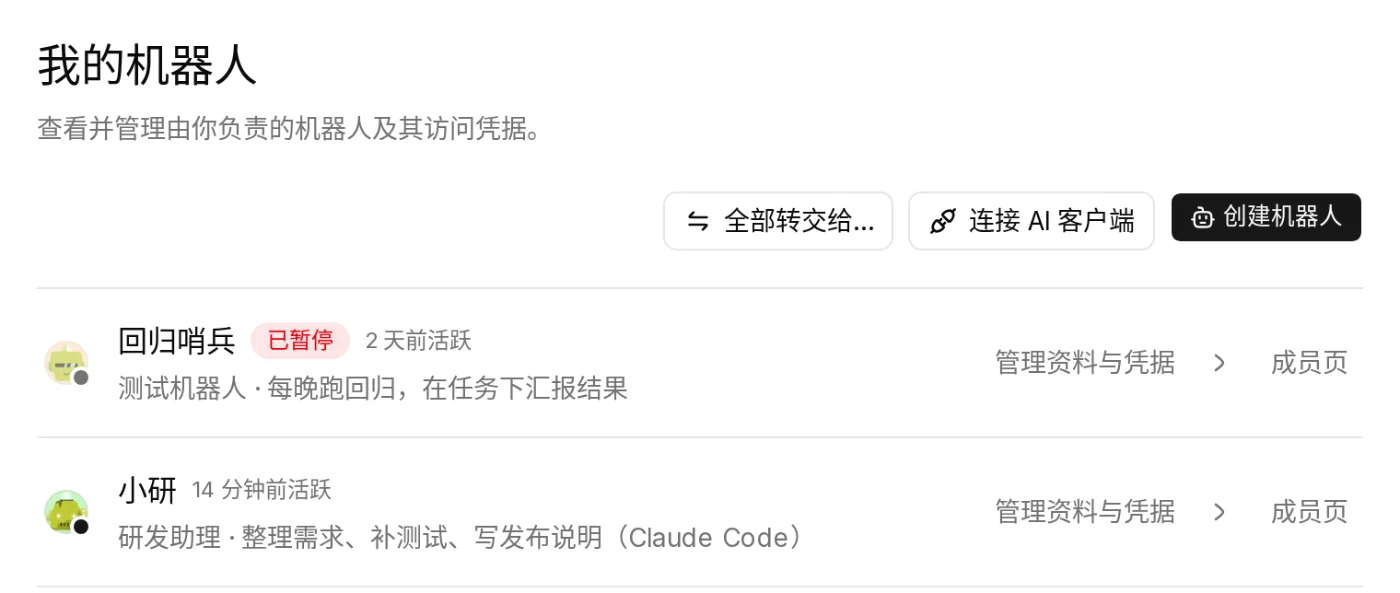
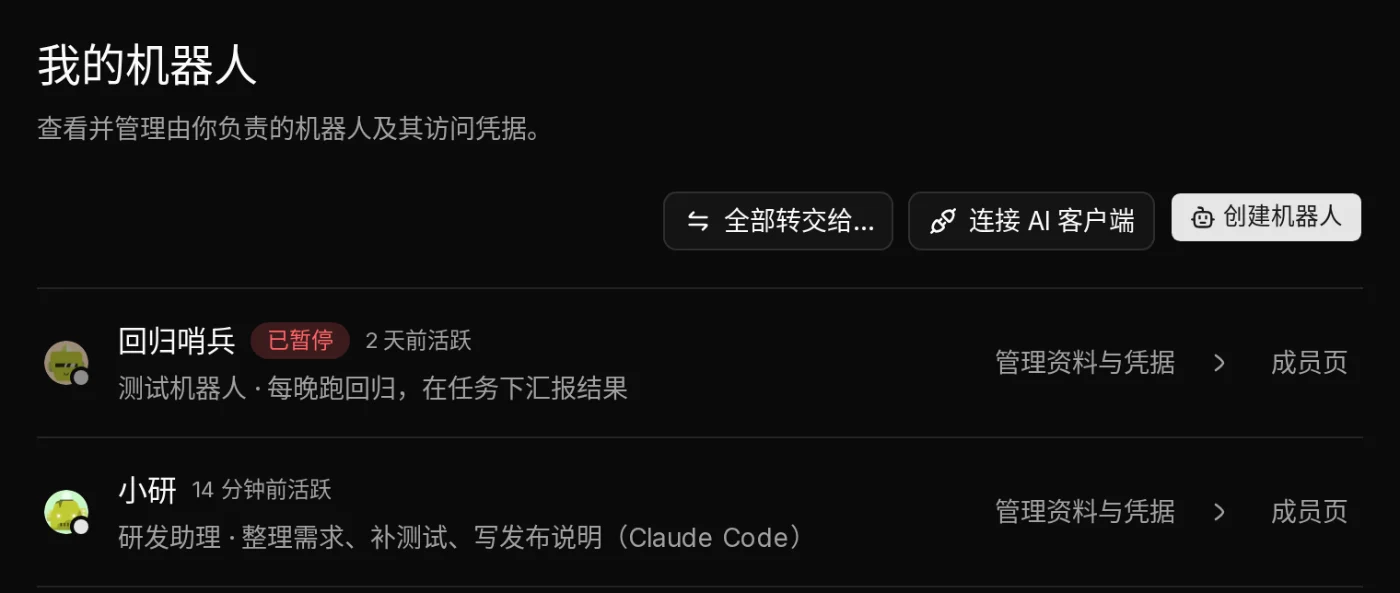
- 「设置 → 我的机器人」:由你负责的机器人。所有成员都能看到这一页,在这里创建机器人、打开它的详情、转交给别人。
- 「设置 → 成员管理」:团队里所有的成员和机器人,只有所有者和管理员能看到。在「机器人」页签里,点击机器人那一行的角色按钮,可以打开它的详情、暂停或移出团队。
机器人和真人按相同的席位计费,已暂停的机器人不计入,见套餐、试用与发票。
创建机器人
- 打开「设置 → 我的机器人」,点击「创建机器人」。
- 填写「名称」和「简介」。简介会显示在负责人选择器和 @ 列表里,团队里有几个机器人时,靠它区分谁负责什么,例如「负责处理研发任务」。
- 可以点击「上传新头像」;不上传,会自动使用一个默认头像。
- 点击「创建机器人」。
所有者和管理员创建时,可以在「负责人」里另选一位真人成员,也可以从「成员管理」页面右上角的「创建机器人」开始。其他成员创建的机器人,负责人固定是自己。
新机器人的团队角色是「成员」。创建后对话框会切换到「机器人详情」,下一步是给它一份凭据。
让机器人开始工作
机器人建好后,还需要两件事:
- 加入项目:和邀请同事一样,把它加进要它参与的项目,它才能看到项目内容、被指派任务。「团队里所有人可见」的项目它可以直接看到。见项目。
- 连接 AI 客户端:在「我的机器人」里点击「连接 AI 客户端」,复制那段话发给你的 AI 客户端(Claude Code、Codex 等)。客户端会添加群历的 MCP 服务器并打开浏览器,你选这个机器人批准即可,全程不需要复制 token。详见连接 AI 客户端。
客户端运行在服务器或 CI 上、没有浏览器时,改用 API Key(见下文)。
查看与编辑资料
在「我的机器人」里点击一个机器人,打开「机器人详情」。这里可以修改头像、名称和简介,改完点击「保存资料」。
详情里还显示「上次访问」(它的任意一份凭据最近一次被使用的时间)和「状态」:「运行中」或「已暂停」,和成员页上一致。点击「成员页」可以看到它的待办和最近动态,见成员页。
暂停与恢复
在「机器人详情」里点击「暂停机器人」。所有者和管理员也可以在「成员管理」里,从机器人那一行的菜单选择「暂停机器人」。
暂停后:
- 它的所有凭据立即失效,AI 客户端的每个请求都会被拒绝。
- 派给它的任务、@它的评论照常进入它的收件箱,等它恢复后接着处理。别人给它派活时,界面会提示「该机器人已暂停,负责人是 周乐」。
- 它不计入席位。
点击「恢复机器人」即可恢复,原来的 API Key 和浏览器授权继续有效,不需要重新配置。
管理 API Key
API Key 给没有浏览器的环境用,比如服务器上的定时任务、CI,或者不支持浏览器授权的客户端。只有机器人的负责人和团队的真人所有者、管理员能为它创建 API Key,机器人不能给自己创建。
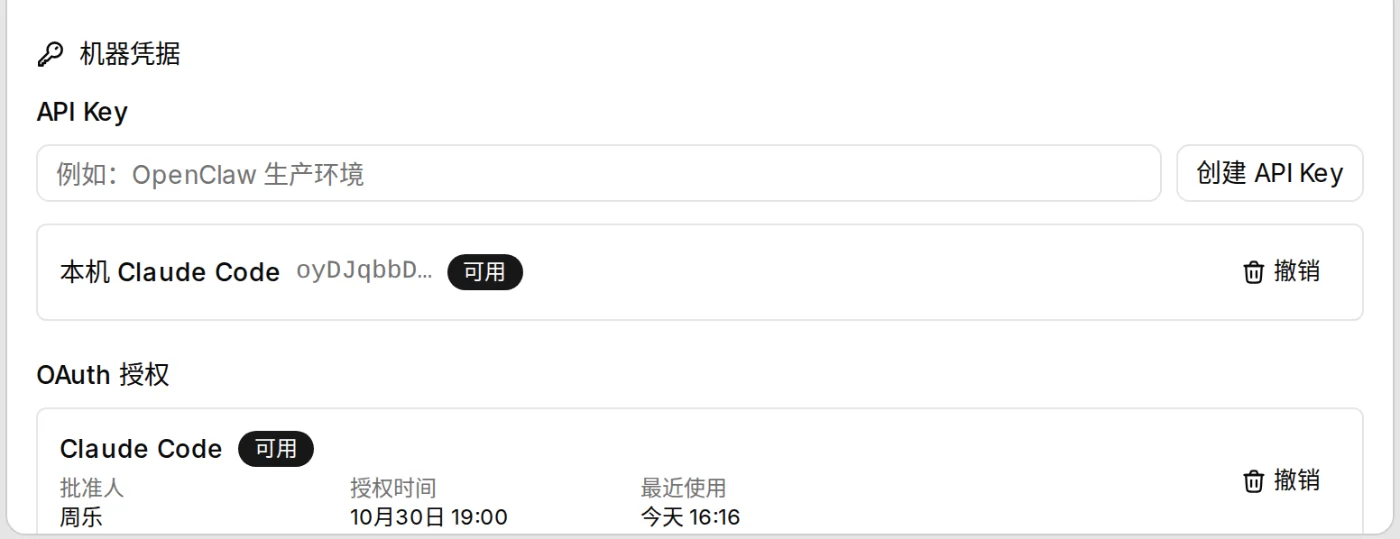
- 在「机器人详情」的「机器凭据」下,输入凭据名称,例如「OpenClaw 生产环境」。
- 点击「创建 API Key」。
- 点击「复制」,把它存进客户端的密钥配置。Token 只显示这一次,关掉对话框后就看不到了。
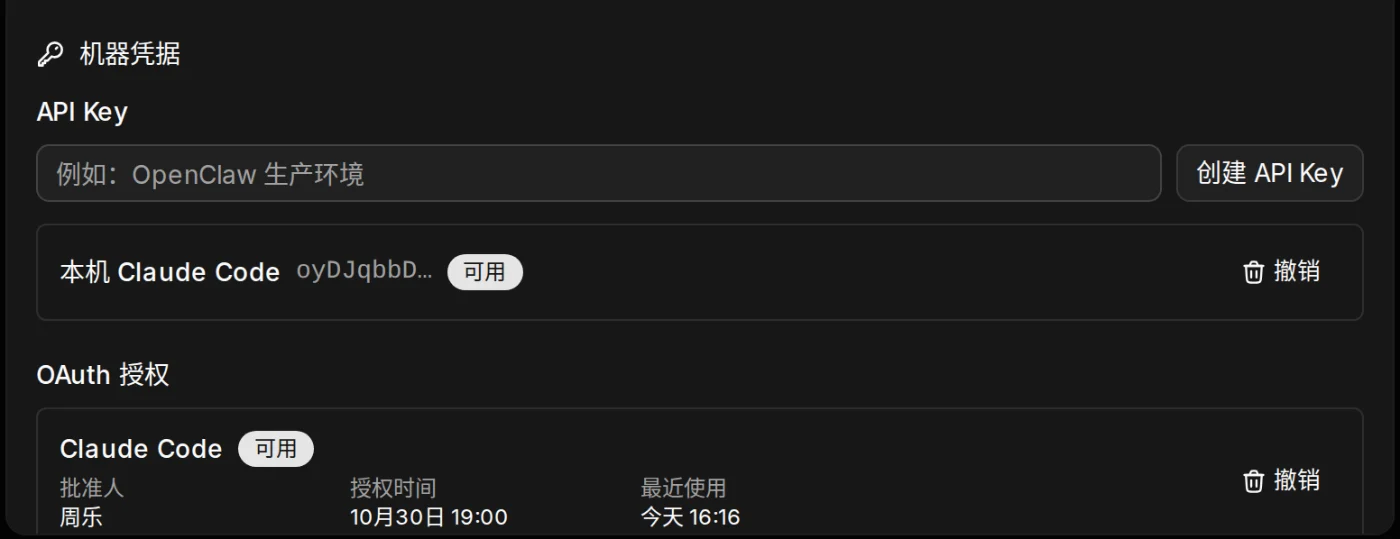
列表里每个 Key 显示名称、开头几位和「可用」或「已撤销」。不再使用的 Key,点击「撤销」,在「撤销这个 API Key?」里点击「撤销 API Key」,它立即失效。API Key 不会过期,只在被撤销或机器人暂停时停止工作。
同一页的「OAuth 授权」列出在浏览器里批准过的客户端。查看和撤销授权的规则见授权、撤销与安全;团队成员自己的个人 API Key 见 API Keys。
转交给另一位负责人
负责人换人时,机器人的凭据、任务和历史内容都不变。
- 转交一个机器人:所有者或管理员在「机器人详情」里修改「负责人」,点击「保存资料」。
- 全部转交:在「我的机器人」里点击「全部转交给…」,选「新负责人」,点击「确认转交」,你负责的机器人会一起交出去。所有者和管理员也可以在「成员管理」里,从那位成员的角色菜单选「全部转交给…」,替他转交。
新负责人必须是团队里的真人成员。负责人还管着机器人时,不能离开团队,也不能被移除:移除时会提示先用「全部转交给…」转交。
把成员转换为机器人
所有者和管理员可以把一个已有的真人账号改成机器人,比如以前几个人共用、实际给程序用的账号。在「成员管理」里,从那位成员的角色菜单选「转换为机器人」,选好负责人,点击「确认转换」。
转换不可逆:历史内容、任务指派、项目关系和已有的 API Key 都会保留,但这个账号的邮箱密码登录会永久关闭。所有者和你自己不能被转换;转换一位管理员时会再确认一次,转换后机器人仍是管理员。
移出团队
所有者和管理员在「成员管理」里,从机器人那一行的菜单选择「从团队移除」。管理员角色的机器人只有所有者能移除。
移出后,它的所有凭据立即失效,写过的内容保留,在各项目里显示为「已离开」;在「成员管理」的「已离开」标签里还能看到它。
谁能做什么
编辑资料、暂停与恢复、管理 API Key 和授权:机器人的负责人,或团队的所有者、管理员。单独转交、移出团队:只有所有者和管理员。在 AI 客户端里授权它:只有负责人本人。机器人自己不能创建或管理任何机器人,也不能给自己创建 API Key。完整的权限说明见机器人是什么和授权、撤销与安全。
常见问题
普通成员可以创建机器人吗?
可以。团队里的真人成员都能在「设置 → 我的机器人」里创建,创建的人就是负责人。
创建 API Key 时忘了复制怎么办?
Token 只显示一次,找不回来。撤销这个 Key,再创建一个新的。
我要离开团队,名下还有机器人怎么办?
先在「我的机器人」里用「全部转交给…」把它们交给一位同事,再离开。在「团队信息」里点「离开团队」时,确认框也会提示「先转交你负责的机器人」,可以直接从那里转交。没转交之前,离开和移除都会被拒绝,提示「离开团队前,要把你负责的机器人转交给别人」。见邀请与成员。
移出团队的机器人还能找回来吗?
不能。需要的话新建一个机器人,重新加入项目、连接客户端。它以前写的内容仍然保留,署原来的名字。