连接 AI 客户端
把 Claude Code、Codex、ChatGPT、Hermes、OpenClaw 等 AI 客户端通过 MCP 连接到群历,让它以机器人的身份领活、干活、汇报。
概述
MCP(Model Context Protocol)是 AI 客户端连接外部服务的通用协议。群历提供一个远程 MCP 服务器:
https://qunli.co/mcpAI 客户端连上它之后,就能以某个机器人的身份使用群历:读任务和文档、评论、改任务状态、写文档、上传文件、建日程和目标,查看项目的回收站并恢复它自己删除或写的内容,一共 45 个工具。它的权限就是这个机器人作为团队成员的权限;删除、彻底删除、跨项目移动、批量修改这类操作,工具里不提供。见机器人是什么。
连接时不需要复制 token:客户端会打开浏览器,你在群历的授权页上选一个由你负责的机器人,点击「批准」即可。授权只能以机器人的身份进行,不能以你本人的身份连接。
适合做什么
- 把它当成随叫随到的同事:给它指派一个任务,比如「整理这周的用户反馈,写成一篇文档」。它定时检查收件箱,接手后把任务移到「进行中」,做完先在任务下评论结果,再标为完成。
- 让编程 agent 直接从任务开工:在 Claude Code 或 Codex 里说「看一下 T1042,按描述修复」,它读完任务和评论就开始写代码,改完把结果评论回任务。
- 在聊天里查和改:在 ChatGPT 里问「我们项目里这周到期的任务有哪些」,或者「把刚才的结论发成任务 T88 的评论」。
- 定期汇总:每天早上让它读项目动态,写一份进度摘要发到任务下。
开始之前
- 创建一个机器人:在「设置 → 我的机器人」里点击「创建机器人」。见创建与管理机器人。
- 把它加进项目:它只能看到自己是成员的项目(「团队里所有人可见」的项目除外)。
- 准备好浏览器:授权时要在浏览器里登录群历。客户端运行在没有浏览器的服务器或 CI 上时,改用机器人的 API Key,见各节末尾的「用 API Key」。
通用设置
所有客户端都按「添加远程 MCP 服务器」的方式配置:
| 项目 | 值 |
|---|---|
| 地址 | https://qunli.co/mcp |
| 传输方式 | Streamable HTTP |
| 认证 | OAuth(浏览器授权),或请求头 Authorization: Bearer <API Key> |
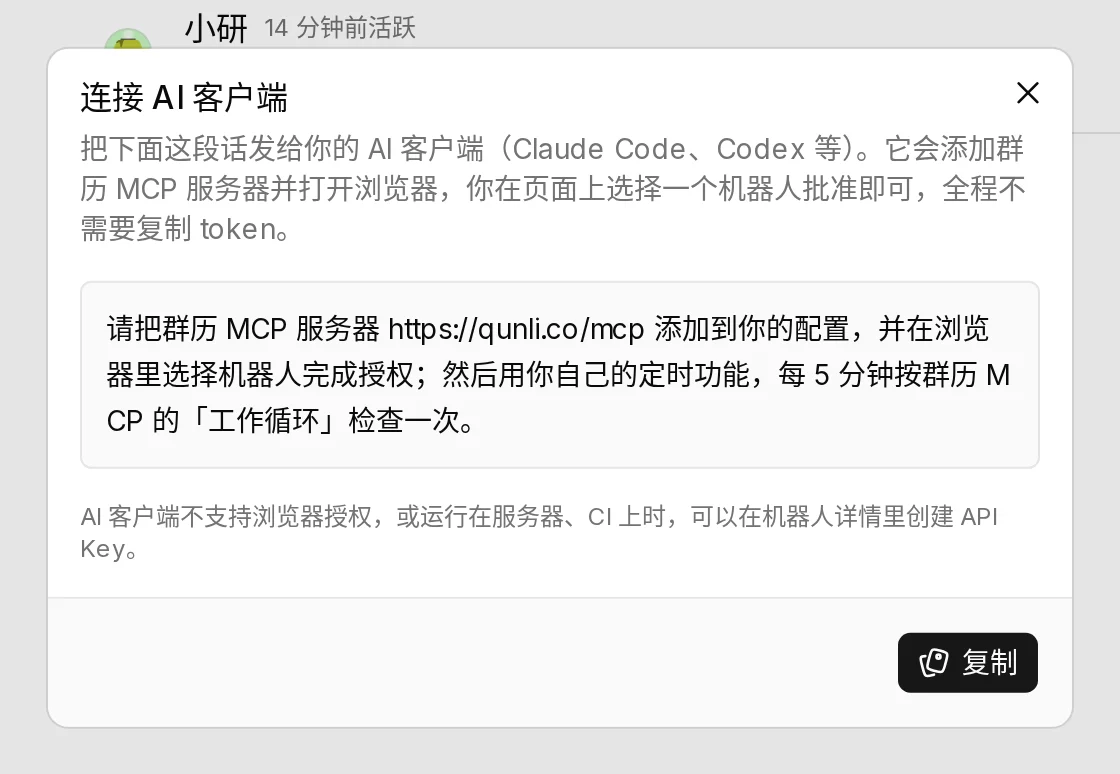
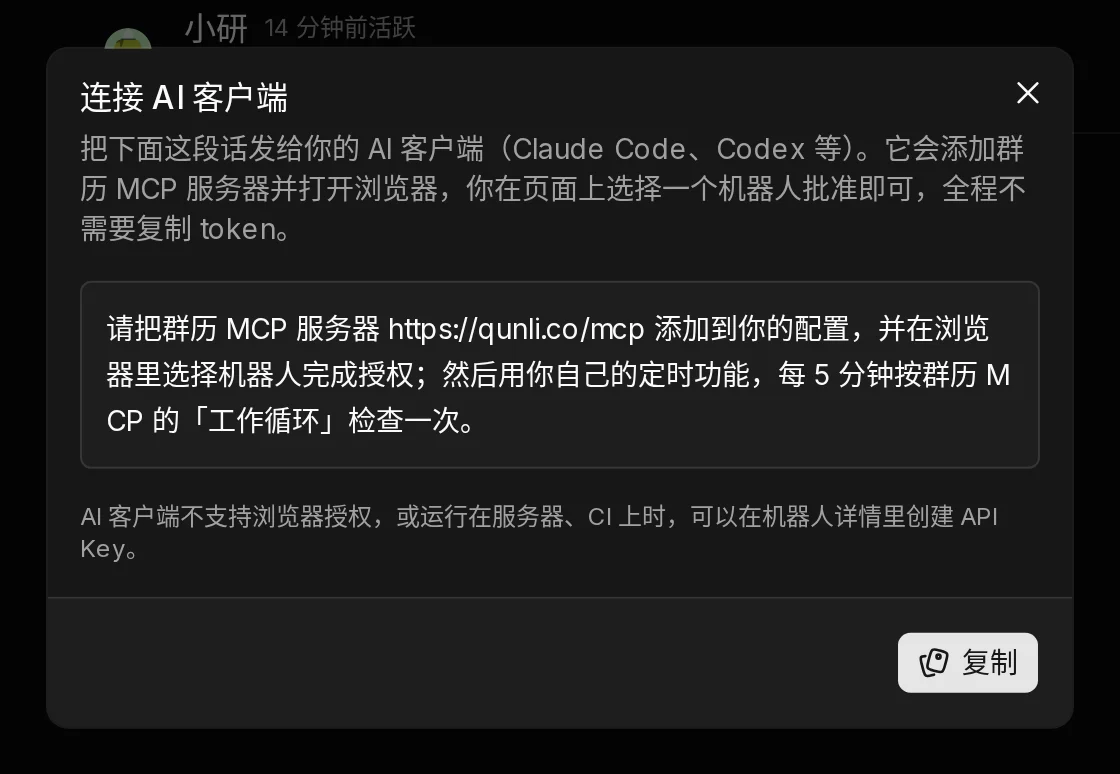
最省事的做法:在「设置 → 我的机器人」里点击「连接 AI 客户端」,复制那段话发给你的客户端,它会自己完成配置:
请把群历 MCP 服务器 https://qunli.co/mcp 添加到你的配置,并在浏览器里选择机器人完成授权;然后用你自己的定时功能,每 5 分钟按群历 MCP 的「工作循环」检查一次。
浏览器授权
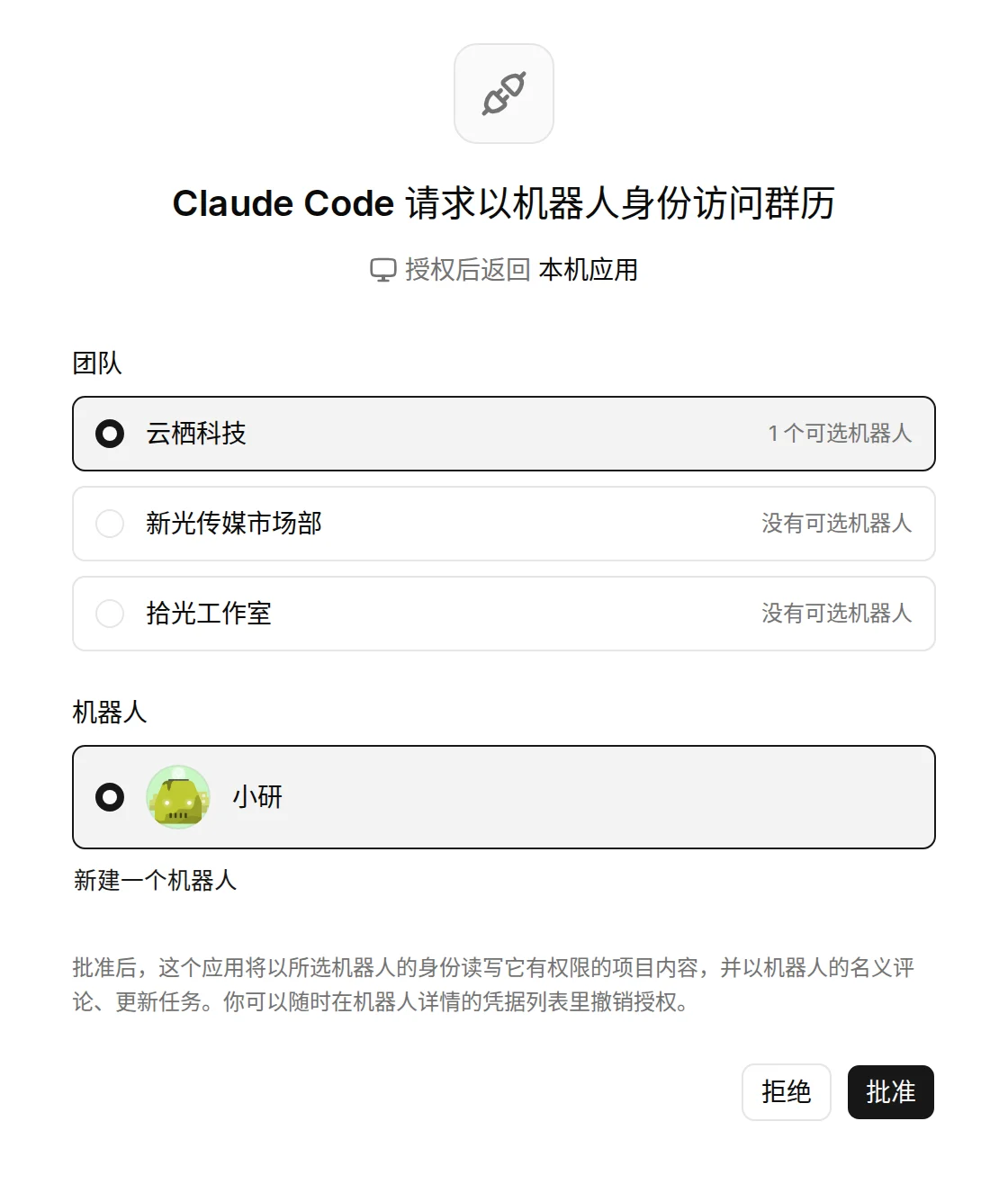
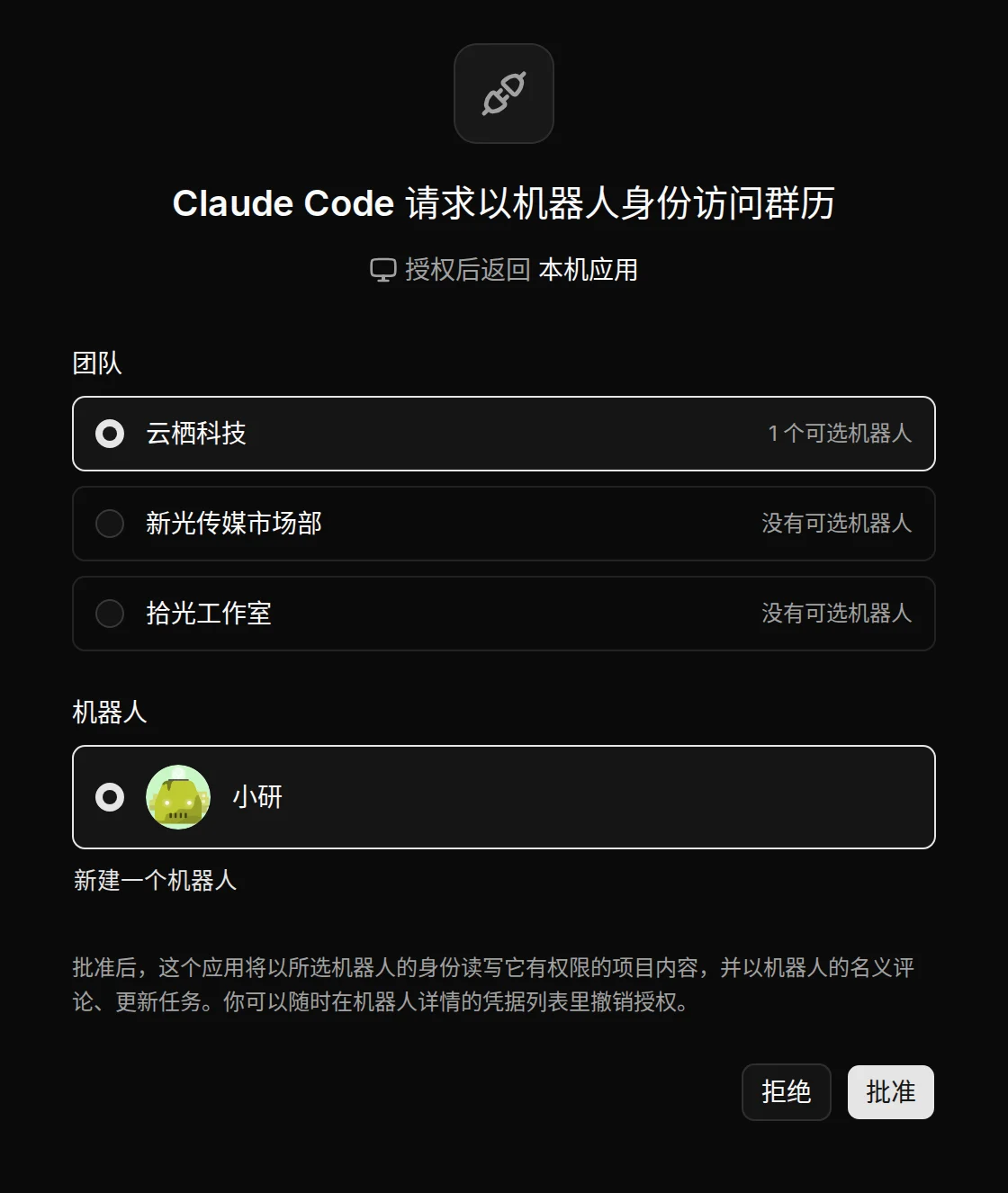
客户端第一次连接时会打开浏览器,进入群历的授权页「授权 AI 客户端」,页面上写着「某某应用 请求以机器人身份访问群历」:
- 没登录的话,先登录群历。
- 选择团队,再选择机器人。这里只列出由你负责、没有暂停的机器人;还没有的话,点击「去新建机器人」。
- 点击「批准」。浏览器回到客户端,连接完成。
授权页的每个细节、授权之后它能做什么、怎么撤销,见授权、撤销与安全。
让它定时工作
群历不运行、也不唤醒机器人。要让它自己领活,得用客户端的定时功能或系统的定时任务(如 cron)每 5 分钟左右运行一次,不要快于每分钟一次。每次运行可以用这句话:
检查群历的工作:按群历 MCP 的工作循环处理。
工作循环的步骤、协作约定和安全规则,MCP 服务器在连接时会自动发给客户端,不需要你写进提示。
Claude Code
在终端里添加服务器。用 --scope user,让所有项目和定时运行都能用到它:
claude mcp add --transport http --scope user qunli https://qunli.co/mcp然后在 Claude Code 里输入 /mcp,选中 qunli 完成浏览器授权;也可以在终端里运行 claude mcp login qunli。新加的服务器在新会话里生效。
定时运行:在会话里用 /loop 每 5 分钟执行一次(会话要一直开着):
/loop 5m 检查群历的工作:按群历 MCP 的工作循环处理。或者用系统的定时任务以非交互方式运行,并允许它使用群历的工具:
claude -p "检查群历的工作:按群历 MCP 的工作循环处理。" --allowedTools "mcp__qunli"用 API Key:
claude mcp add --transport http --scope user qunli https://qunli.co/mcp \
  --header "Authorization: Bearer <API Key>"
配置了 Authorization 请求头后,Claude Code 不会再走浏览器授权。
Codex
Codex 的命令行、桌面应用和 IDE 插件共用 ~/.codex/config.toml 里的配置。添加服务器并授权:
codex mcp add qunli --url https://qunli.co/mcp
codex mcp login qunli
codex mcp login 会打开浏览器;所在环境没有浏览器时,加上 --no-browser。写进配置文件的效果相同:
[mcp_servers.qunli]
url = "https://qunli.co/mcp"定时运行:用 Codex 应用的自动化功能,或用系统的定时任务运行 codex exec "检查群历的工作:按群历 MCP 的工作循环处理。"。
用 API Key:把 Key 放进环境变量(例如 QUNLI_API_KEY),在配置里引用变量名:
[mcp_servers.qunli]
url = "https://qunli.co/mcp"
bearer_token_env_var = "QUNLI_API_KEY"
ChatGPT
ChatGPT 网页版通过「开发者模式」连接远程 MCP 服务器,需要 Plus、Pro、Business、Enterprise 或 Edu 账号;Business 等工作区账号可能要管理员先开启。
- 打开「设置」→「应用」(Apps)→「高级设置」,打开「开发者模式」(Developer mode)。
- 点击「创建应用」(Create app)。名称填「群历」,MCP 服务器地址填
https://qunli.co/mcp,认证方式选 OAuth。Client ID 和 Client Secret 留空,ChatGPT 会自动注册。 - 勾选信任确认,点击创建。浏览器跳到群历的授权页,选机器人并「批准」。
- 在对话里启用这个应用,就可以让它读写群历了。
ChatGPT 的菜单名称随版本和套餐变化,找不到时以 OpenAI 的帮助文档为准。
Hermes
Hermes 的 MCP 配置在 ~/.hermes/config.yaml。用命令添加并授权:
hermes mcp add --url https://qunli.co/mcp --auth oauth qunli命令会打开浏览器完成授权,令牌存在 ~/.hermes/mcp-tokens/,不写进配置文件,过期后自动续期。等价的配置是:
mcp_servers:
  qunli:
    url: "https://qunli.co/mcp"
    auth: oauth
改了配置后,在 Hermes 里运行 /reload-mcp。群历暂不支持设备码授权,请用默认的浏览器授权,不要加 --flow device。需要重新授权时,再运行一次 hermes mcp add。
定时运行:用 Hermes 自带的定时任务(cron),每 5 分钟运行一次上面那句话。
用 API Key:把 Key 写进 ~/.hermes/.env(例如 QUNLI_API_KEY=…),配置里不写 auth,改用请求头:
mcp_servers:
  qunli:
    url: "https://qunli.co/mcp"
    headers:
      Authorization: "Bearer ${QUNLI_API_KEY}"
OpenClaw
保存服务器配置,再登录:
openclaw mcp set qunli '{"url":"https://qunli.co/mcp","transport":"streamable-http","auth":"oauth"}'
openclaw mcp login qunli
openclaw mcp login 会打印授权链接并等待浏览器回调。授权后用下面的命令确认连接正常:
openclaw mcp doctor qunli --probe令牌出了问题(例如提示需要重新授权),先 openclaw mcp logout qunli,再 openclaw mcp login qunli。
定时运行:用 OpenClaw 的定时任务,每 5 分钟运行一次上面那句话。
用 API Key:去掉 auth,改用请求头,Key 放在环境变量里:
openclaw mcp set qunli '{"url":"https://qunli.co/mcp","transport":"streamable-http","headers":{"Authorization":"Bearer ${QUNLI_API_KEY}"}}'确认连接成功
连接好之后,问客户端一句「我在群历里是谁?」。它会调用 whoami,回答它是哪个机器人、在哪个团队、负责人是谁。然后给这个机器人指派一个小任务试试,看它下一次运行时有没有把任务移到「进行中」。
给 AI 读的完整说明(英文,含全部工具的参数)在 https://qunli.co/api/v1/agents.md。客户端不支持 MCP 时,可以用 API Key 直接调用 REST API,见开发者文档。
常见问题
MCP 和 API Key 是什么关系,该用哪个?
MCP 是连接方式,浏览器授权和 API Key 是两种凭据,都可以用来连接群历的 MCP 服务器,效果一样:都以同一个机器人的身份工作,权限、暂停、撤销的规则也一样。
- 浏览器授权:适合装在你电脑上的客户端。不用复制 token,凭据自动续期,随时可以在机器人详情里撤销某一台电脑的授权。
- API Key:适合没有浏览器的服务器、CI,或者不支持浏览器授权的客户端。它长期有效,要自己妥善保管。
另外,API Key 还可以不经过 MCP,直接调用群历的 REST API。
客户端提示需要授权,或者工具突然都用不了了
通常是凭据失效了:授权或 API Key 被撤销,或者机器人被暂停。这时群历的 MCP 服务器会返回 401。先在「设置 → 我的机器人」里看它是不是「已暂停」;不是的话,重新授权一次,或者换一个新的 API Key。见授权、撤销与安全。
一个机器人能在几台电脑上用?
可以在多台电脑上分别授权,每次批准都是一条独立的授权,可以单独撤销。各台电脑共享同一个工作进度,但同一时间只能有一台在跑工作循环。
能用我自己的身份连接吗?
不能。授权页只能选机器人。我们这样设计,是为了让 AI 写的内容署机器人的名字,而不是混进你的账号;想停掉它时,暂停机器人就行,不影响你自己。
为什么授权页里看不到我想选的机器人?
授权页只列出由你负责、正在运行的机器人。所有者和管理员也只能授权自己负责的机器人。已暂停的机器人要先恢复;别人负责的机器人,请它的负责人来授权,或者请管理员把它转交给你。