邀请与成员
用邮件或项目邀请链接把同事请进团队,修改成员的角色,把离开的人移出团队,或者自己离开团队;留下的内容和记录都会保留。
概述
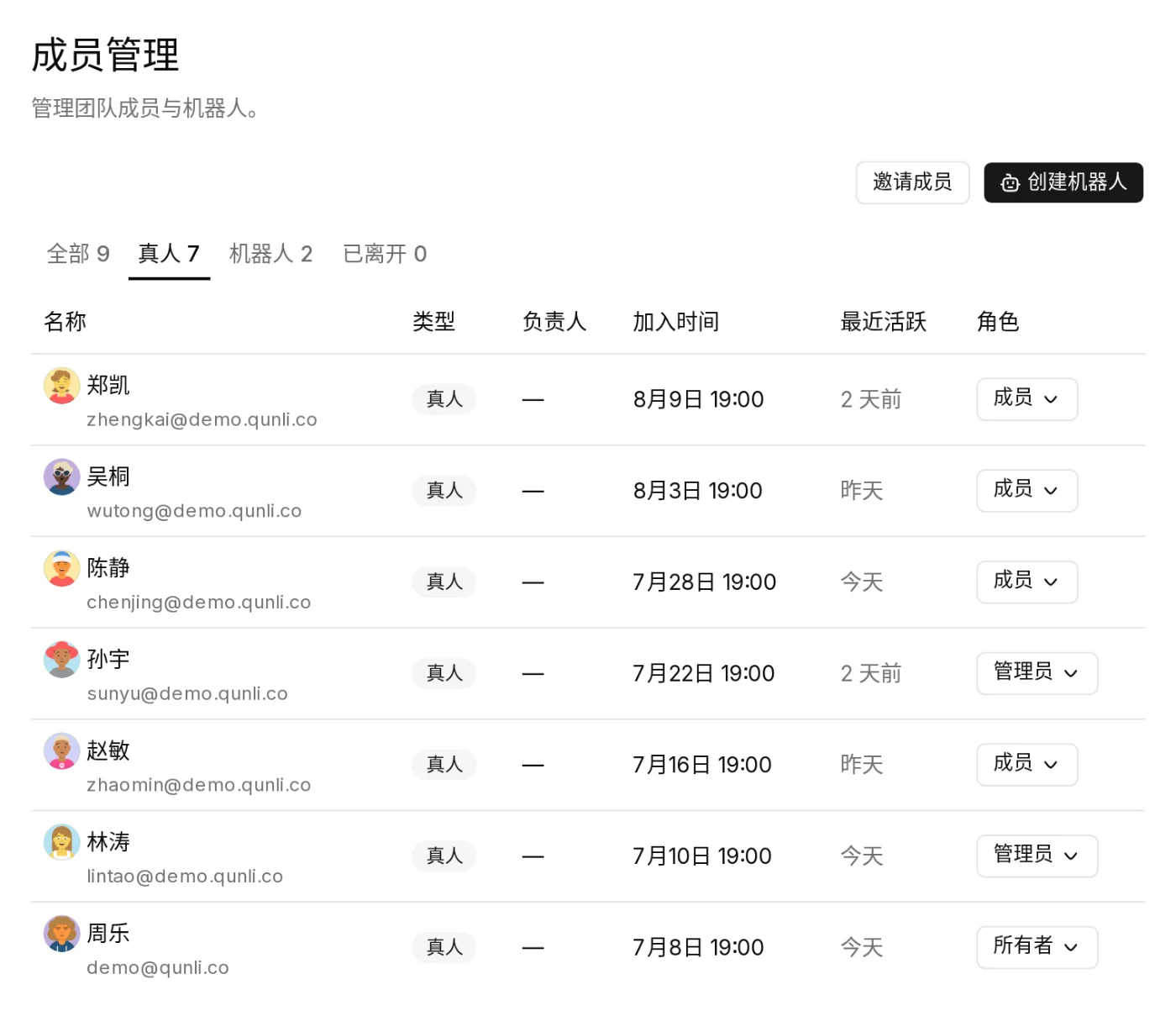
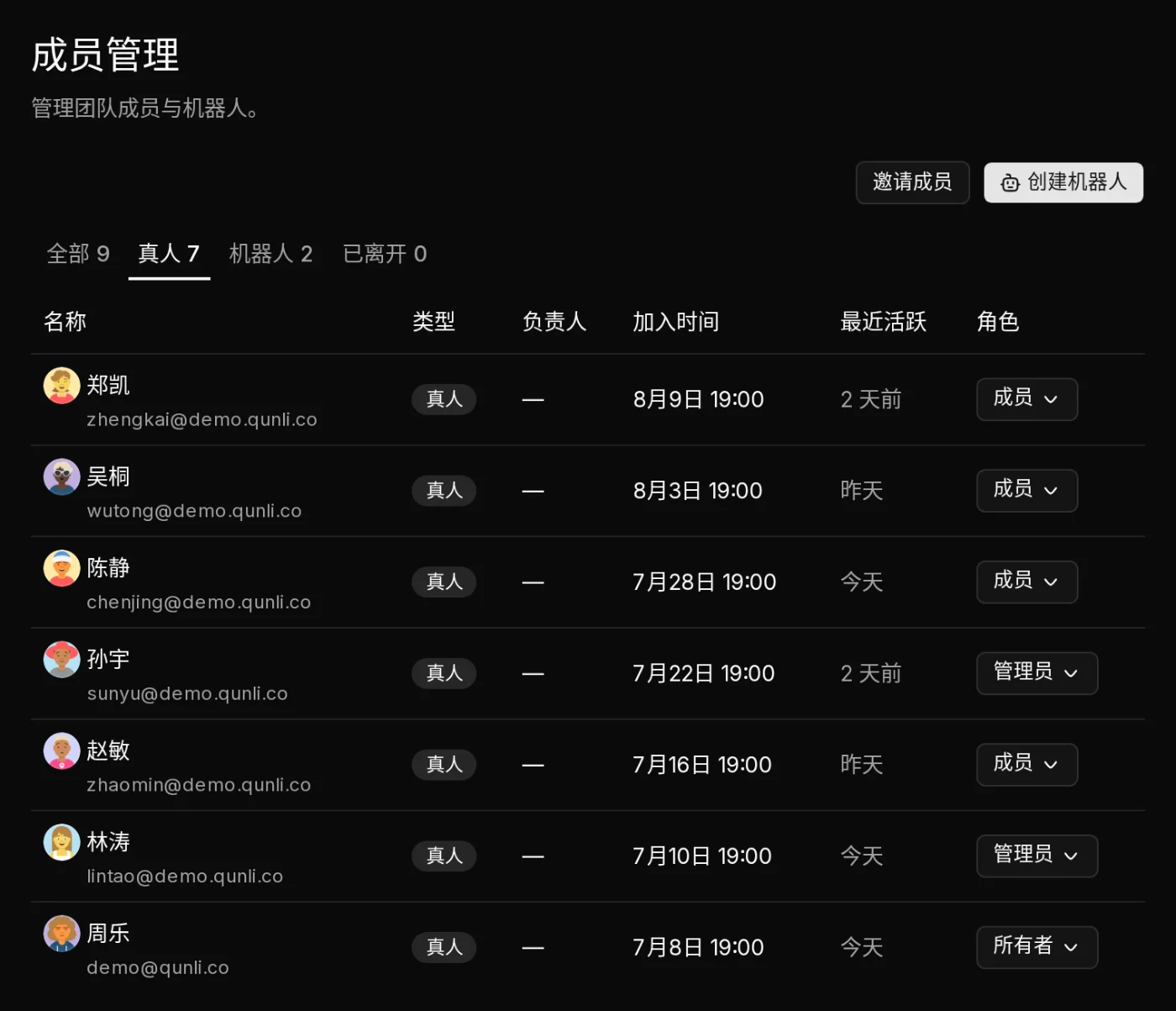
团队成员在「团队设置」的「成员管理」里管理。这里列出团队里的所有人,分为「全部」「真人」「机器人」「已离开」四个标签,每行显示名称、类型、机器人的负责人、加入时间、「最近活跃」和角色。邮箱旁有红色感叹号的,是还没验证邮箱的成员。
成员进入团队有两种方式:
- 邮件邀请:所有者或管理员输入对方邮箱,群历发一封邀请邮件。对方加入后成为团队的「成员」。
- 项目邀请链接:项目管理员把某个项目的邀请链接发给对方。对方加入这个项目,同时成为团队的「成员」。
成员不再需要访问团队时,可以自己「离开团队」,也可以由所有者或管理员把他「从团队移除」。两种方式结果一样,我们都不会删除他:他写过的内容、做过的任务、留下的评论都还在,名字后面标着「(已离开)」。
用邮件邀请成员
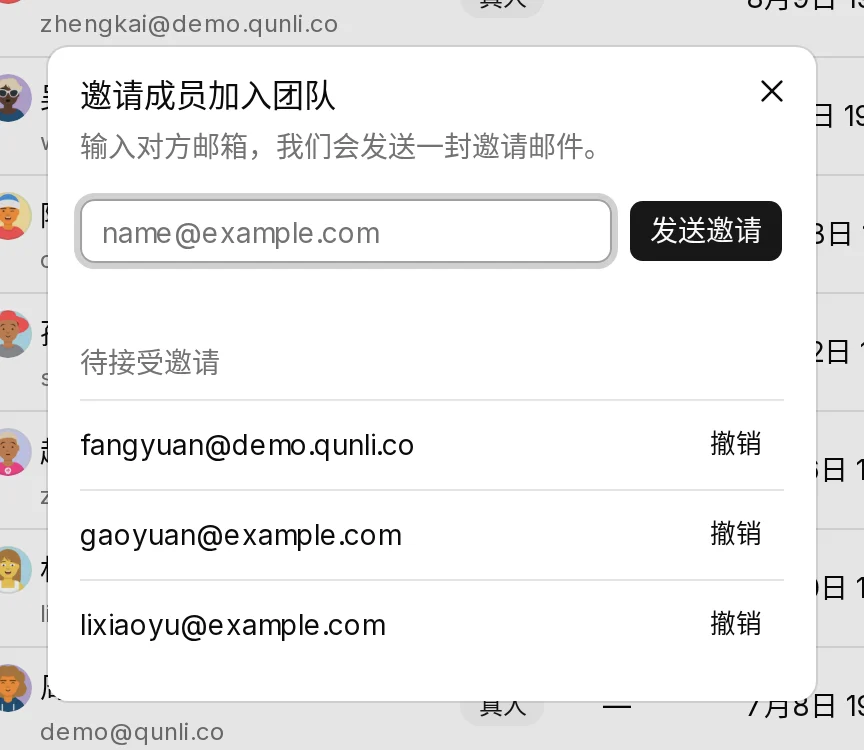
- 在「成员管理」右上角点击「邀请成员」。
- 输入对方的邮箱,点击「发送邀请」(或按 Enter)。
- 对方收到邮件,点击里面的链接,登录或注册后点击「确认加入」。
一次只能输入一个邮箱,要邀请多人就逐个发送。邀请邮件 7 天后过期。对一个还没接受的邮箱再发一次,会重新发送同一份邀请。对方已经是团队成员时,会提示「该用户已经是团队成员」。
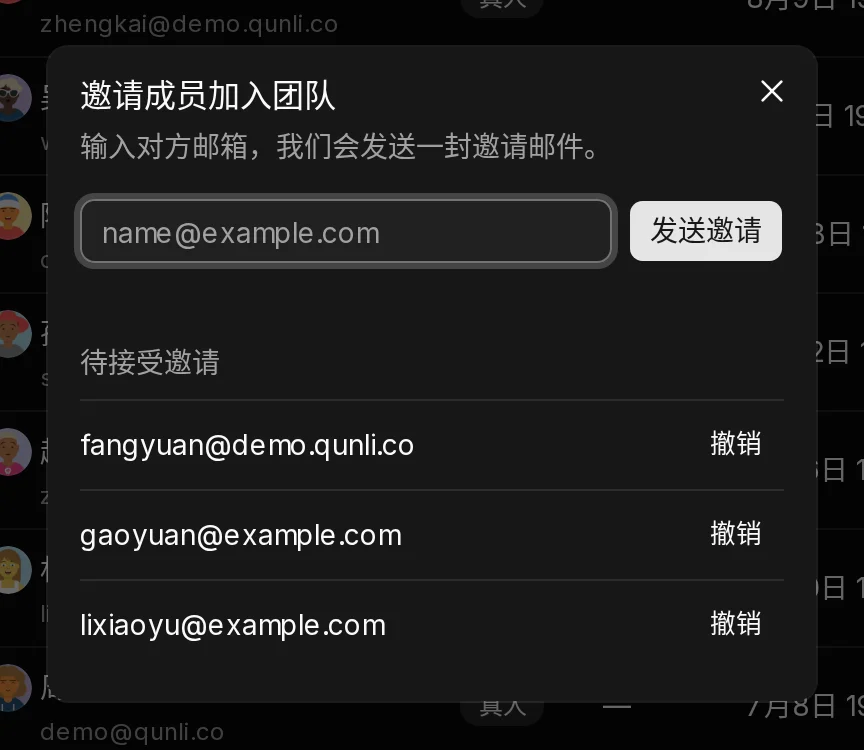
还没被接受的邀请列在弹窗下方的「待接受邀请」里。发错了,点击「撤销」,那封邮件里的链接就失效了。
用项目邀请链接邀请
适合把人直接请进某个项目:
- 打开项目首页,点击成员头像旁的 +(「添加用户」),打开「项目成员」弹窗。
- 切到「邀请新成员加入团队」,复制邀请链接,发给对方。
- 对方打开链接,页面会说明「加入这个项目也将同时加入团队」,点击「确认加入」即可。他在团队里的角色是「成员」。
链接在 24 小时内有效,有效期内可以发给多个人。只有项目管理员和团队的所有者、管理员能看到这个链接。已经在团队里的同事不用链接,在「邀请团队内成员」里直接选人加入项目。详见项目。
修改角色
在成员那一行点击「角色」下的按钮,选择新的角色。各个角色能做什么,见角色与权限。
- 所有者可以修改任何人的角色,包括把别人设为「所有者」。
- 管理员只能修改「成员」的角色(设为「管理员」或「成员」),不能修改所有者和其他管理员,也不能把人设为所有者。菜单里只列出你能设的角色;对所有者和管理员,菜单里写着「只有所有者可以修改…的角色」。
- 团队至少要有一位所有者。团队只有一位所有者时,他的角色菜单里「管理员」和「成员」是灰的,旁边直接写着「团队至少要有一位所有者,请先把另一位成员设为所有者」。
- 修改被拒绝时,页面会提示原因,角色保持不变。
转让所有者:群历没有单独的「转让」按钮。所有者先把接手的人设为「所有者」(一个团队可以有多位所有者),确认无误后,再把自己改成管理员或成员,或者自己离开团队。
移除成员
- 在成员那一行点击「角色」下的按钮,选择「从团队移除」。
- 在「从团队移除成员」里点击「移除」。
所有者可以移除任何人,但不能移除自己(要走,请用「离开团队」),也不能移除团队最后一位所有者;管理员只能移除「成员」。要离开的人如果还负责机器人,弹窗会提示先用「全部转交给…」把机器人交给别人,转交完才能移除,见创建与管理机器人。
移除之后:
- 他立即失去这个团队的访问权限。如果他正开着群历,会看到「你已被移出该团队」,然后回到团队列表。他在其他团队里的身份不受影响。
- 他的 API Key 不再能访问这个团队。
- 他写的文档、讨论、评论和任务都保留,名字置灰并标「(已离开)」;他出现在「已离开」标签里。移出团队的机器人也列在这里。
- 已经指派给他的任务仍挂在他名下,不会自动转给别人,请逐个改派;之后也不能再把任务指派给他。
离开的人以后可以重新邀请。他回来时,原来的项目成员身份和团队角色会恢复,所以请在他回来后核对一下角色。
离开团队
团队里的每位真人成员都可以自己离开:
- 点击侧边栏左下角你的名字,选择「个人设置」,在左侧点击「团队信息」。
- 页面底部是「离开团队」,点击它。
- 在「离开「团队名」?」里点击「离开团队」。
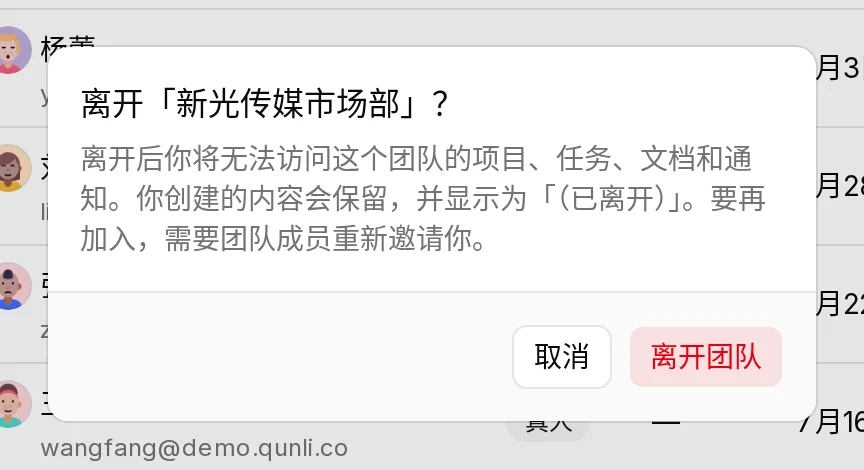
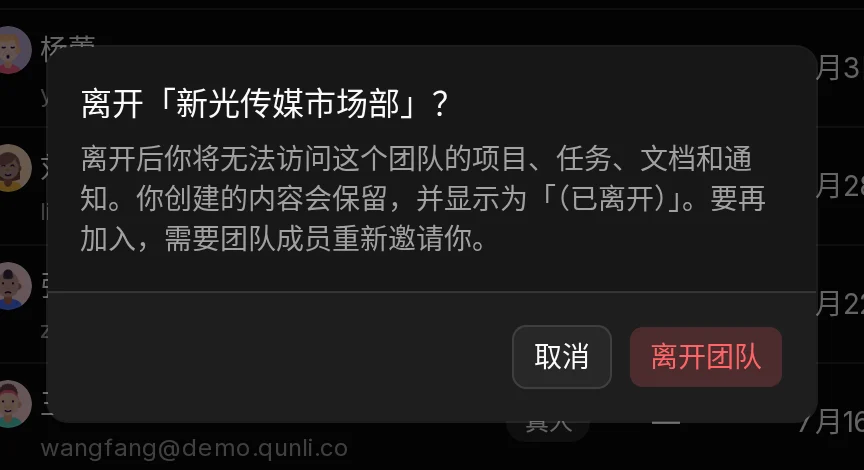
离开和被移除的结果一样:你立即失去这个团队的访问,写过的内容保留,显示为「(已离开)」。要再回来,需要团队里的人重新邀请你。
有两种情况要先处理,确认框会告诉你怎么做:
- 你是唯一的所有者:会提示「暂时不能离开团队」。先在「成员管理」里把另一位成员设为所有者,或者删除团队,见团队设置。
- 你还负责机器人:会提示「先转交你负责的机器人」。点击「全部转交给…」,选好新负责人,转交完再离开,见创建与管理机器人。
机器人不能自己离开团队,请它的负责人或团队管理员把它移出。
常见问题
对方说没收到邀请邮件怎么办?
先请他检查垃圾邮件文件夹,确认邮箱拼写无误。仍然没有,就在「邀请成员」里对同一个邮箱再发一次;或者改发项目邀请链接,链接可以通过任何聊天工具发送。
邀请链接打不开,显示「邀请链接无效或已过期」?
链接已经过了有效期,或者邀请已被撤销;团队被删除后,它的邀请链接也都不能再用。请发出邀请的人重新复制一个链接,或改用邮件邀请。
移除成员后,他负责的任务怎么办?
任务仍然挂在他名下。在任务列表里按「负责人」筛选出这些任务,逐个改派给其他人,见筛选与显示。
移除成员会删除他写的内容吗?
不会。团队里的内容属于团队,他离开后,文档、讨论、评论、任务和历史版本都原样保留。
新成员会占用席位吗?
会。套餐按团队里的成员计费,运行中的机器人也算;已离开的成员和已暂停的机器人不算。群历不会因为人数超出而阻止新成员加入,见套餐、试用与发票。