筛选与显示
按完成状态、完成时间、负责人、类型、状态和优先级筛选任务;筛选和视图按项目记在你的浏览器里,下次打开还在。
概述
任务一多,就需要筛选。点击任务页右上角的「筛选」,可以按下面六个条件缩小范围。筛选对看板视图和表格视图同时生效。
| 筛选条件 | 可选的值 | 能多选吗 |
|---|---|---|
| 「完成状态」 | 「未完成」「未完成 + 最近 1 天完成」「未完成 + 最近 7 天完成」「未完成 + 最近 30 天完成」「已完成」 | 否 |
| 「完成时间」 | 「全部」「最近一天」「最近一周」「最近一个月」 | 否 |
| 「负责人」 | 项目成员 | 是 |
| 「任务类型」 | 项目启用的类型 | 是 |
| 「任务状态」 | 项目用到的状态 | 是 |
| 「优先级」 | 团队的优先级 | 是 |
这里的「完成」包括已完成和已取消:两者都算任务结束了。
规则:
- 每个条件只能加一次。
- 几个条件同时生效,任务要全部满足才显示。
- 一个条件里选了多个值,满足其中任一个即可。比如「负责人」选了林涛和赵敏,就显示他们两人的任务。
默认筛选
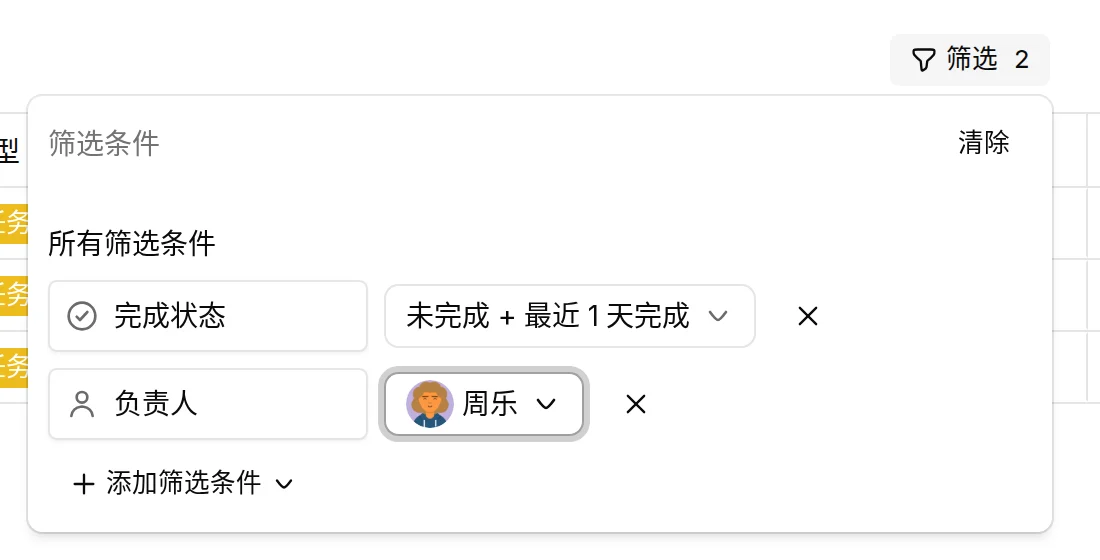
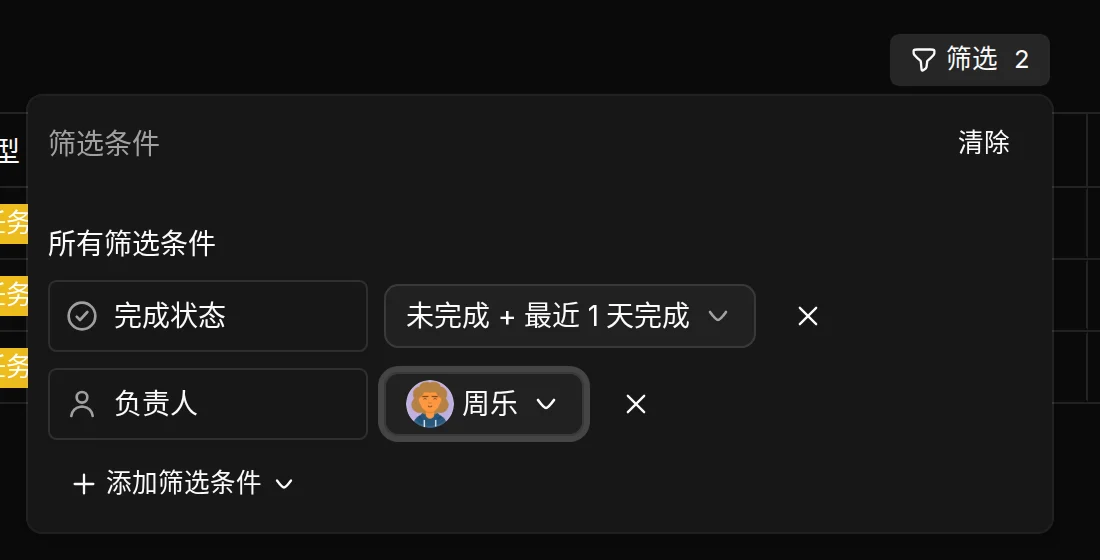
第一次打开一个项目的任务页,已经带着一个筛选:「完成状态」是「未完成 + 最近 1 天完成」。所有没做完的事都在,昨天以来刚完成的也还看得到,适合每天早上过一遍;更早完成的不显示,免得把要做的事淹没。
「筛选」按钮上的数字是当前生效的条件数。
添加和修改筛选
- 点击「筛选」,再点击「添加筛选条件」,选一个条件。
- 在条件右侧选择值。多选的条件可以勾选多项。
- 改动立即生效。要去掉一个条件,点击它右侧的 ×;要全部去掉,点击「清除」。
「完成状态」和「完成时间」的区别
- 「完成状态」决定要不要显示已完成的任务、显示多近的:没完成的任务总是在。
- 「完成时间」只显示已经完成的任务,按完成的时间筛。加了它,未完成的任务就都不显示了。
所以要回看「上周做完了什么」,用「完成时间:最近一周」,并去掉「完成状态」或把它设成「已完成」。两个同时设成「未完成」和某个完成时间,结果会是空的。
显示
任务页上可以调整的显示方式:
- 视图:「表格视图」或「看板视图」,见看板与表格。
- 排序:表格按创建时间排列,新的在上;看板每一列按拖动排好的顺序。表格里点击列标题可以临时排序,刷新后恢复。
目前不能隐藏表格的列,也不能按状态以外的属性分组。
筛选会被记住
视图和筛选按项目分别记住:在「App 3.0 版本研发」里只看自己的任务,不影响「平台稳定性与性能」的筛选。下次打开同一个项目,上次的设置原样还在。
这些设置保存在你当前的浏览器里:
- 只对你自己生效,同事看到的是他们自己的筛选。不能把一组筛选分享给别人。
- 换电脑、换浏览器,或清除了浏览器数据,会恢复成默认的表格视图和默认筛选。
常见问题
为什么完成的任务不见了?
默认的「完成状态」是「未完成 + 最近 1 天完成」,更早完成的任务会被隐藏。把它改成「已完成」或「未完成 + 最近 30 天完成」,或者去掉这个条件。
去掉所有筛选后,为什么任务一下子变多了?
没有任何筛选时,项目里的全部任务都会显示,包括很久以前完成和取消的。
能把筛选好的视图保存成链接发给同事吗?
目前不能。筛选只保存在你自己的浏览器里,链接里不带筛选条件。
「负责人」筛选里为什么没有某个人?
列表只包含这个项目的成员。他如果不是项目成员,先把他加进项目,见项目。