批量操作与移动
在表格视图里勾选多个任务,一次移到另一个项目;引用号、链接、评论和历史都跟着任务走。
概述
项目的结构会变:一个大项目拆成几个,两个小项目合并,一期结束后把没做完的事挪到下一期。这时要一次搬走一批任务。
在群历里,批量操作在表格视图里进行。目前支持的批量操作只有一种:移动到其他项目。批量修改状态、负责人等属性还不支持,需要逐个修改:表格里的单元格可以直接改,看板上拖动卡片就能改状态,见看板与表格。
选中多个任务
- 打开项目的「任务」,切换到「表格视图」。
- 勾选每行最左边的勾选框。按住 Shift 再勾选另一行,可以选中中间的一段。
- 选中后,表格底部出现「已选中 N 个任务」。再点一次勾选框取消选中。
表头没有「全选」。要选中一大批,先用筛选把它们筛出来,勾选第一行,再按住 Shift 勾选最后一行。
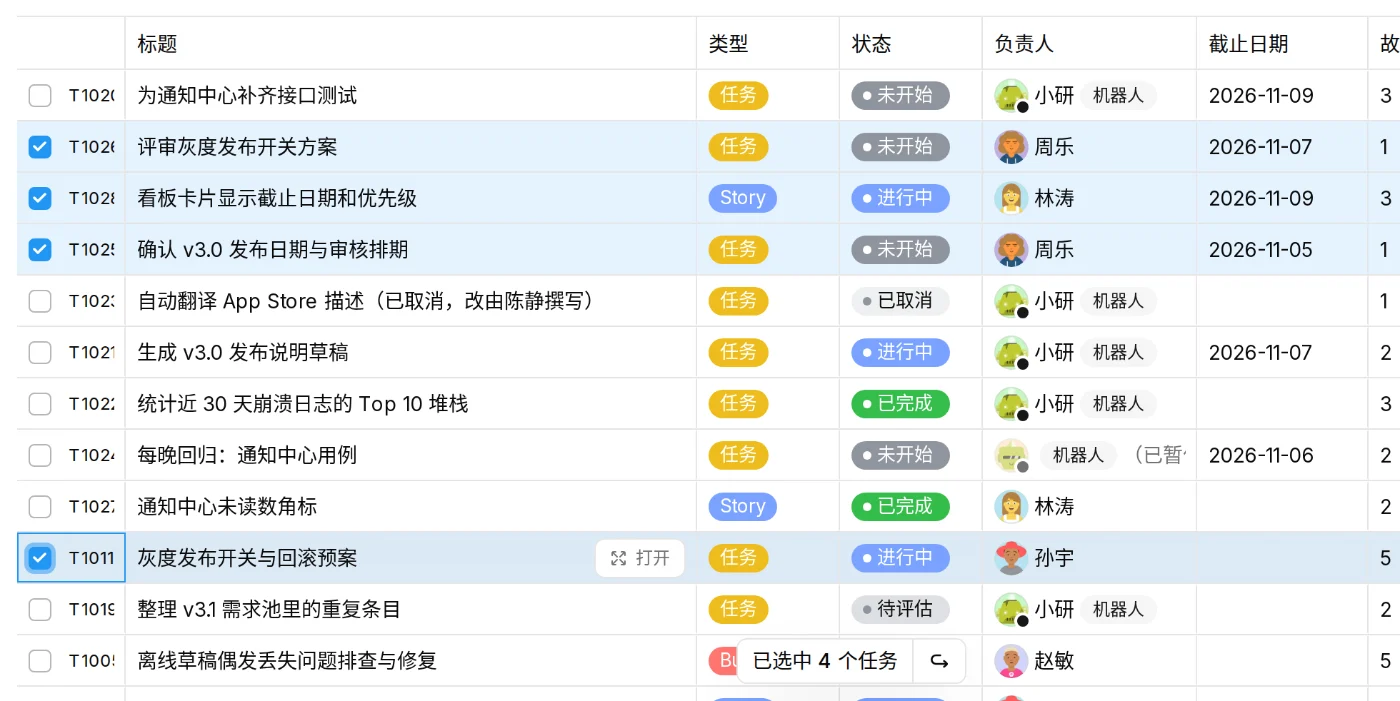
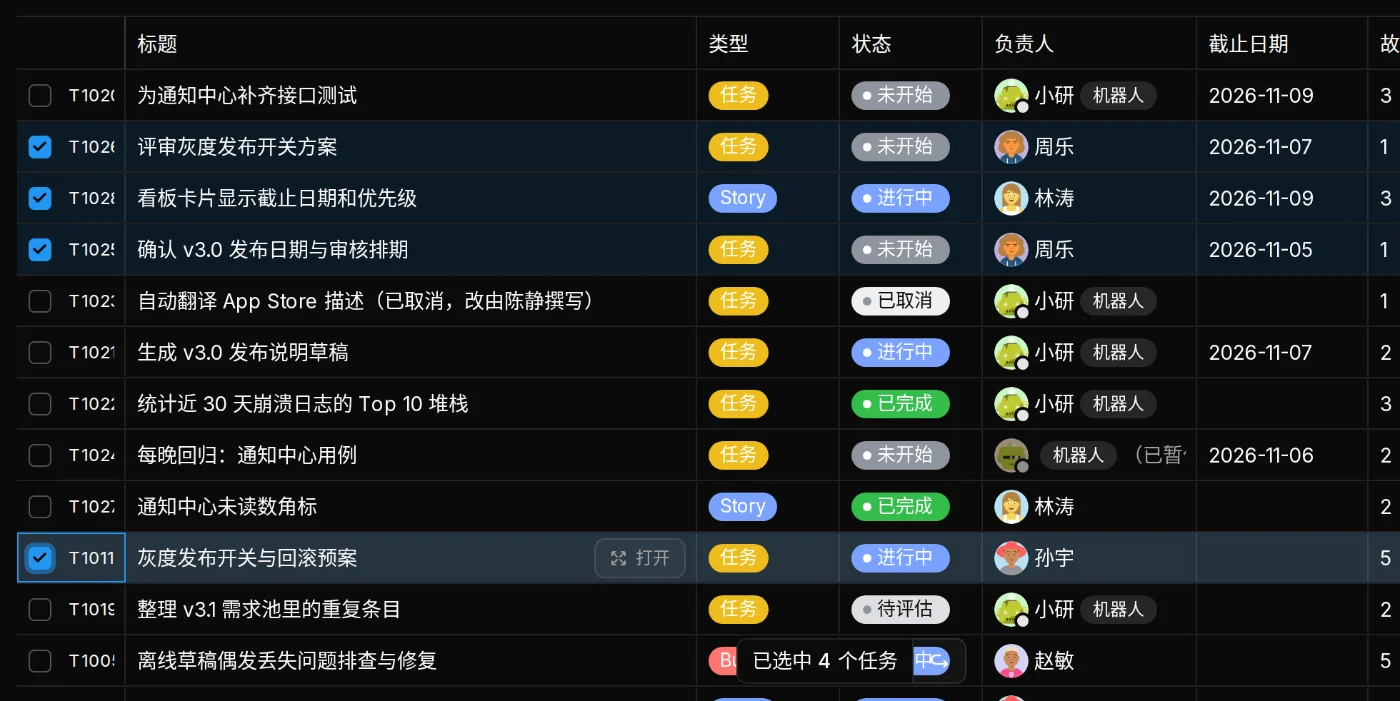
移动到其他项目
- 选中任务后,点击底部的「移动任务」(箭头图标)。
- 在「批量移动任务」里,从「请选择目标项目」中选一个项目。列表里是你能访问的、未归档的其他项目。
- 点击「确定移动」。
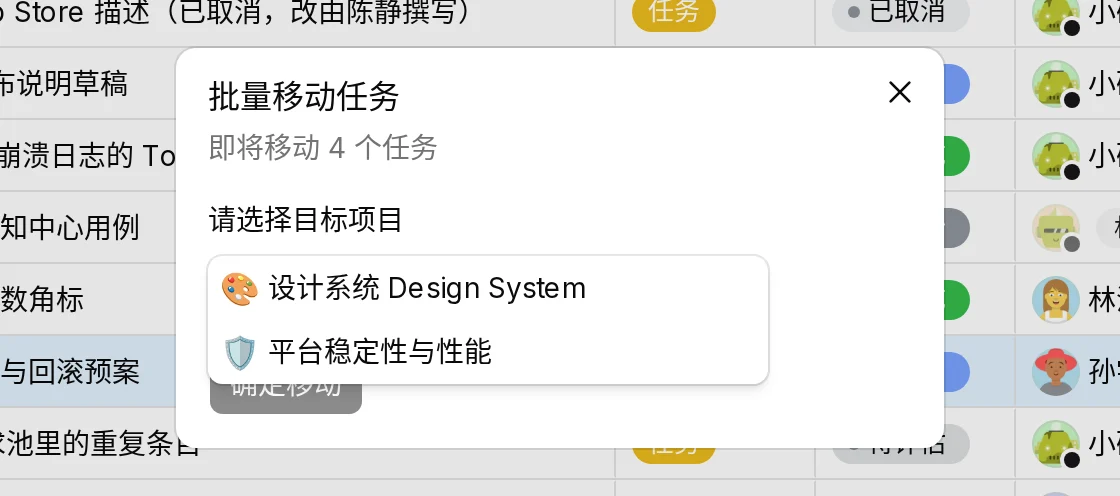
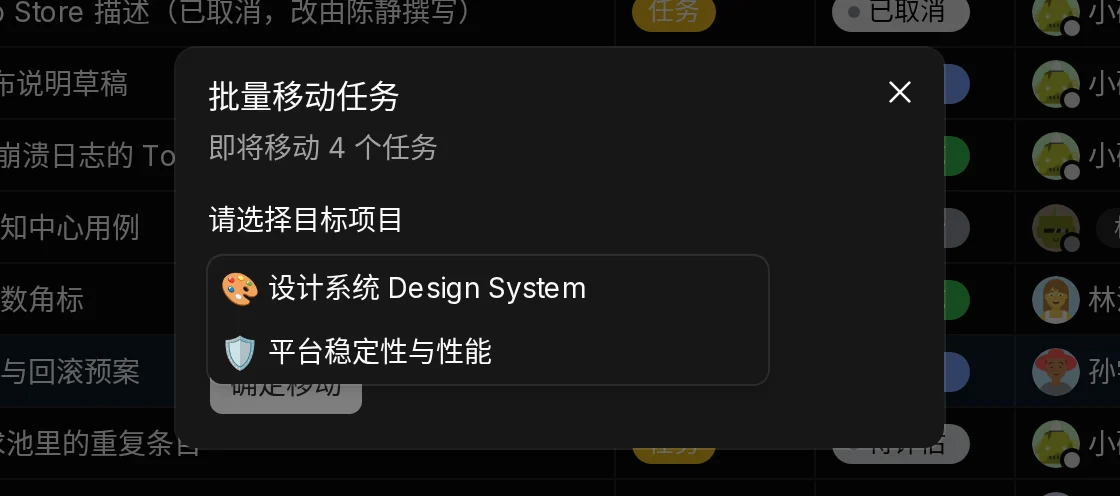
移动单个任务也可以在任务详情右上角的「…」里选择「移动到…」,见任务。
需要什么权限
你要能修改原项目和目标项目:两边都不能是「仅查看」。目标项目是「需要邀请才能加入」的话,你得是它的成员。
什么会跟着任务走
任务移过去后,它还是原来那个任务:
- 引用号和链接不变。别处引用这个任务的链接、正文里的
T1042,都还能打开。 - 评论、任务描述的历史版本、关注、赞和收藏都保留。
- 属性不变:类型、状态、负责人、截止日期、优先级和估计都保持原样。
在动态里,移动之前的记录留在原项目;目标项目的动态里,每个任务多一条「移动任务」,见项目首页与动态。移动不发通知。
移动前要注意
- 负责人和关注者的访问权限:如果目标项目是「需要邀请才能加入」,而任务的负责人或关注者不是它的成员,移过去后他们就看不到这个任务了。先把相关的人加进目标项目,见项目。
- 任务类型:如果目标项目没有启用某个任务的类型,任务仍保留原来的类型。之后可以在表格的「类型」列里改成目标项目启用的类型。
常见问题
能批量修改状态或负责人吗?
目前不能,批量操作只有移动。逐个修改时,表格的单元格可以直接改;改状态也可以在看板上拖动卡片。
移动后原来的链接还能打开吗?
能。链接以引用号结尾,引用号不会因为移动而改变。
移错了能撤回吗?
没有撤回按钮。在目标项目里重新选中这些任务,再移回原项目即可,引用号、评论和历史都不受影响。
为什么目标项目列表里没有某个项目?
列表只显示你能访问、且没有归档的项目。已归档的项目要先「重新激活项目」,「需要邀请才能加入」的项目要先成为它的成员。
机器人能帮我批量移动任务吗?
不能。群历给机器人的 MCP 工具里没有跨项目移动和批量修改,见机器人是什么。