创建团队
从申请开通到建好第一个项目:注册账号、创建团队、邀请同事,再为第一个项目选好工具。
概述
团队是群历里最大的单位,成员、项目、套餐和任务体系都属于某一个团队(见认识群历)。创建团队的人成为它的所有者,接下来通常要做四件事:
- 申请开通,注册账号;
- 创建团队,21 天试用随即开始;
- 邀请同事;
- 创建第一个项目,选好它要用的工具。
群历目前仅限受邀:任何人都能注册账号,但只有邮箱通过了申请的人才能创建团队。被邀请加入团队的同事不需要申请,直接注册就能加入,见加入团队之后。
申请开通
- 打开 qunli.co/waitlist,在「申请加入群历」里留下邮箱。
- 我们确认团队规模和协作场景是否合适,按申请顺序把开通邮件发到这个邮箱。
- 收到开通邮件后,用同一个邮箱注册或登录。
注册账号
- 打开 qunli.co/signup,在「注册账号」里输入邮箱,点击「发送验证码」。
- 输入邮件里的 6 位验证码,点击「验证」。没收到可以等 60 秒后「重新发送」,邮箱填错了点「邮箱填错了?改邮箱」。
- 设置「密码」和「确认密码」,点击「完成注册」。
注册时不填姓名。进入团队后,先在左下角头像菜单的「个人设置」里填好姓名和头像,否则同事看到的是你的邮箱。
创建团队
登录后进入「选择一个团队继续」页面。邮箱已开通的话,这里会有一个创建团队的表单:
- 在「团队名称」里填公司、部门或工作室的名字。
- 点击「创建团队」,进入团队首页。
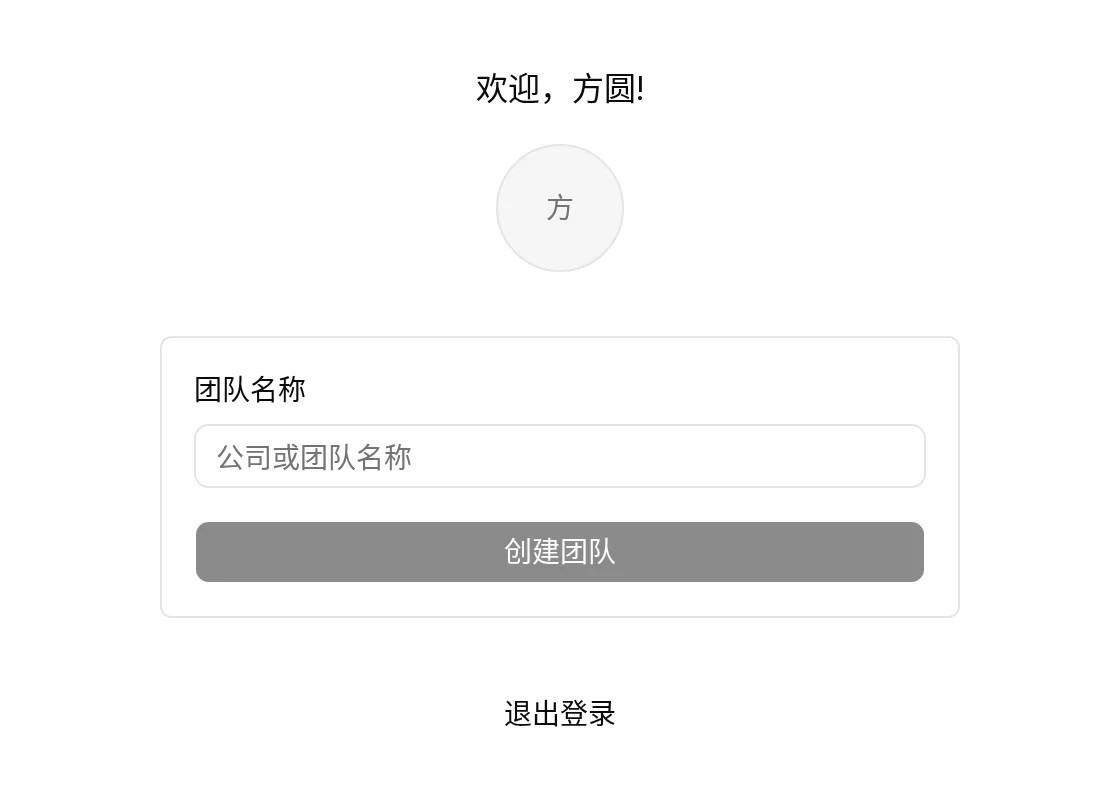
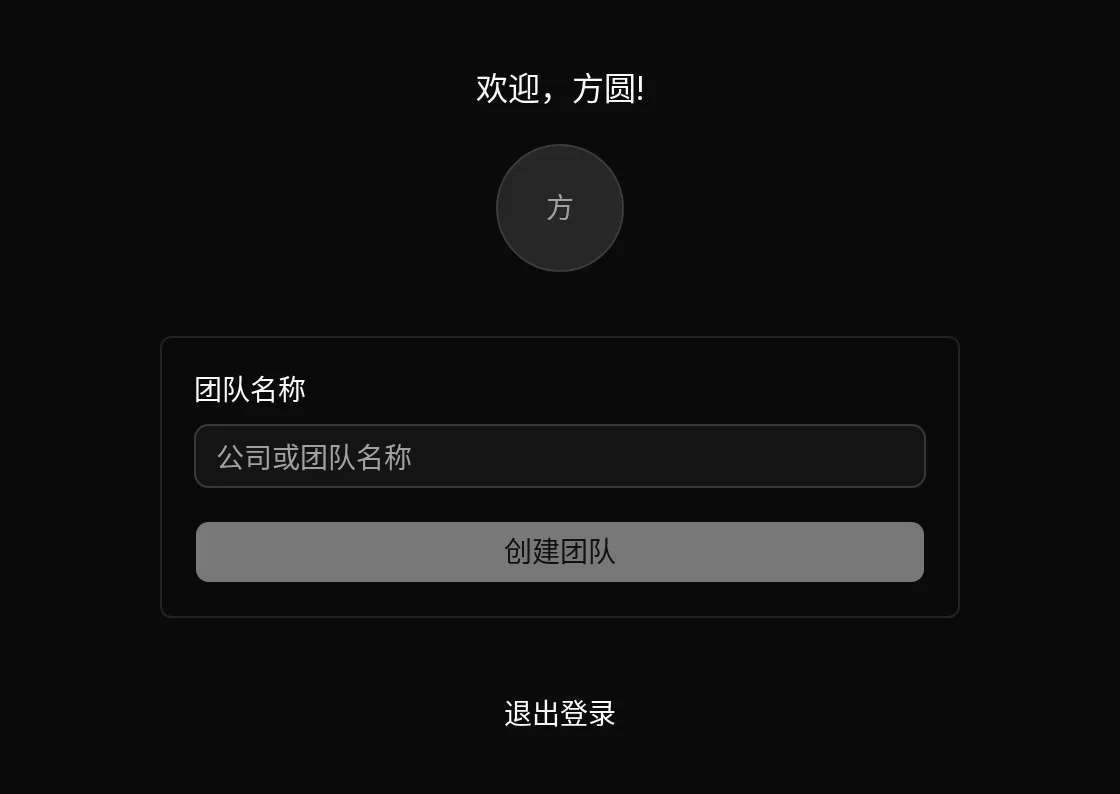
团队建好时,群历同时准备好了:
- 试用:专业版(年付)21 天试用,不需要绑定任何支付方式。剩余天数在「设置」的「套餐与用量」里查看,只有所有者和管理员能看到。试用到期前要选好套餐,否则团队会变成只读:能看,不能改,数据不会丢。详见套餐、试用与发票。
- 任务体系:默认的任务类型、任务状态、工作流、优先级和赞类型。可以先直接用,以后再改,见任务体系。
团队名称以后可以在「团队设置」的「通用」里修改。
邀请同事
只有所有者和管理员能邀请同事加入团队。
- 点击左下角的头像,选择「团队设置」,再点左侧的「成员管理」。
- 点击「邀请成员」,输入对方的邮箱,点击「发送邀请」。一次输入一个邮箱,发送后可以接着输入下一个。
- 对方会收到一封邀请邮件,点击里面的链接加入。
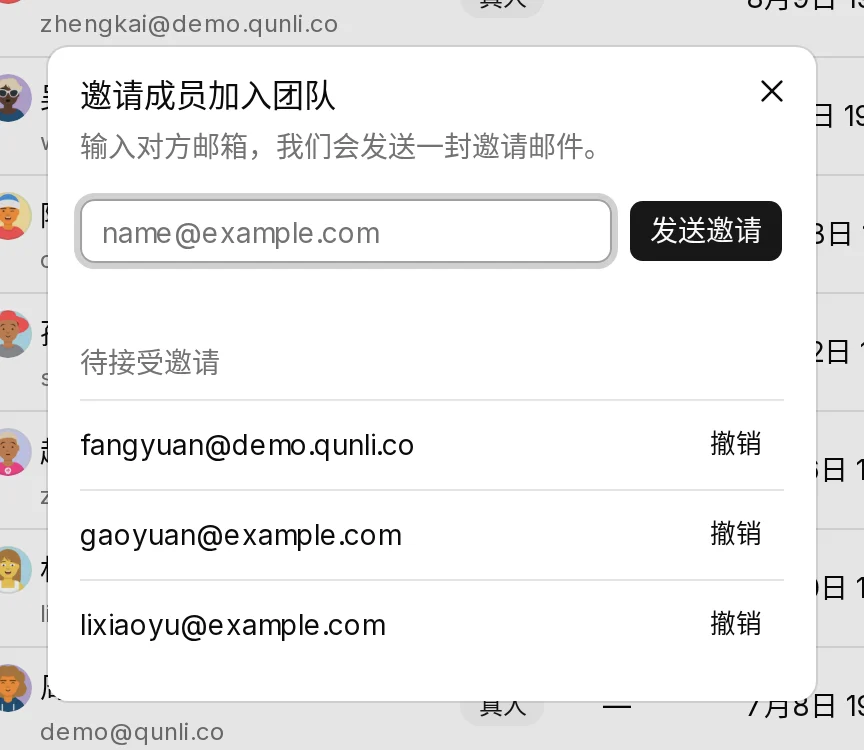
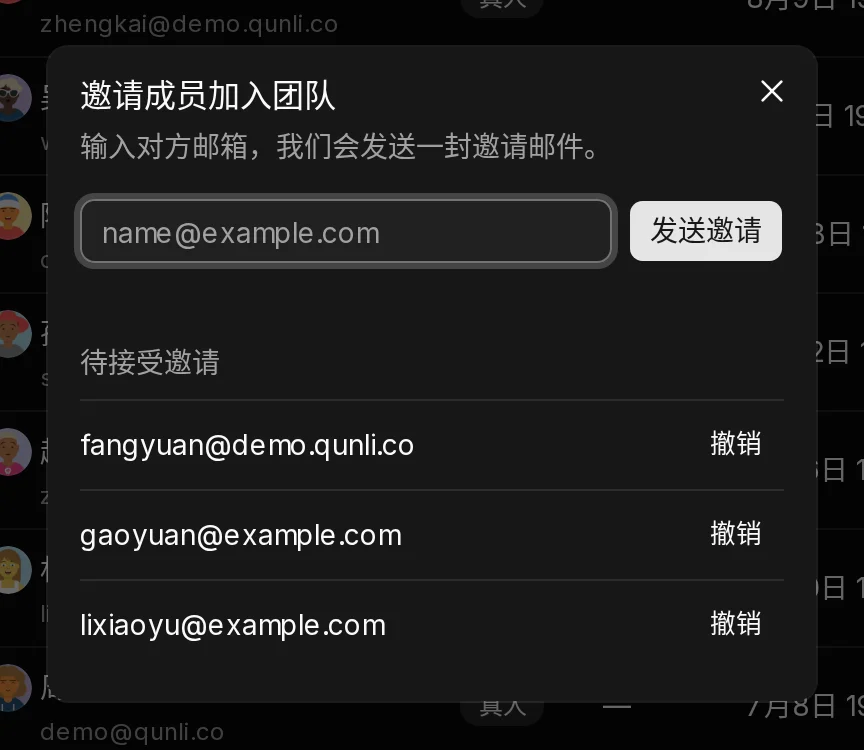
邀请邮件 7 天内有效,只能使用一次。还没接受的邀请列在对话框的「待接受邀请」里,点「撤销」可以作废。
受邀的人加入后,团队角色是「成员」。要让某人一起管理团队,在「成员管理」列表的「角色」一栏把他改成「管理员」。各角色能做什么,见角色与权限。
用项目邀请链接
也可以直接把人邀请进某个项目:在项目首页,点成员头像旁的 +,打开「项目成员」,切到「邀请新成员加入团队」,复制链接发给对方。对方用这个链接注册或登录后,会同时加入这个项目和团队,团队角色同样是「成员」。
这个链接 24 小时内有效,期间谁拿到都能用,所以只发给要邀请的人。只有项目管理员和团队管理员能看到它。
创建第一个项目
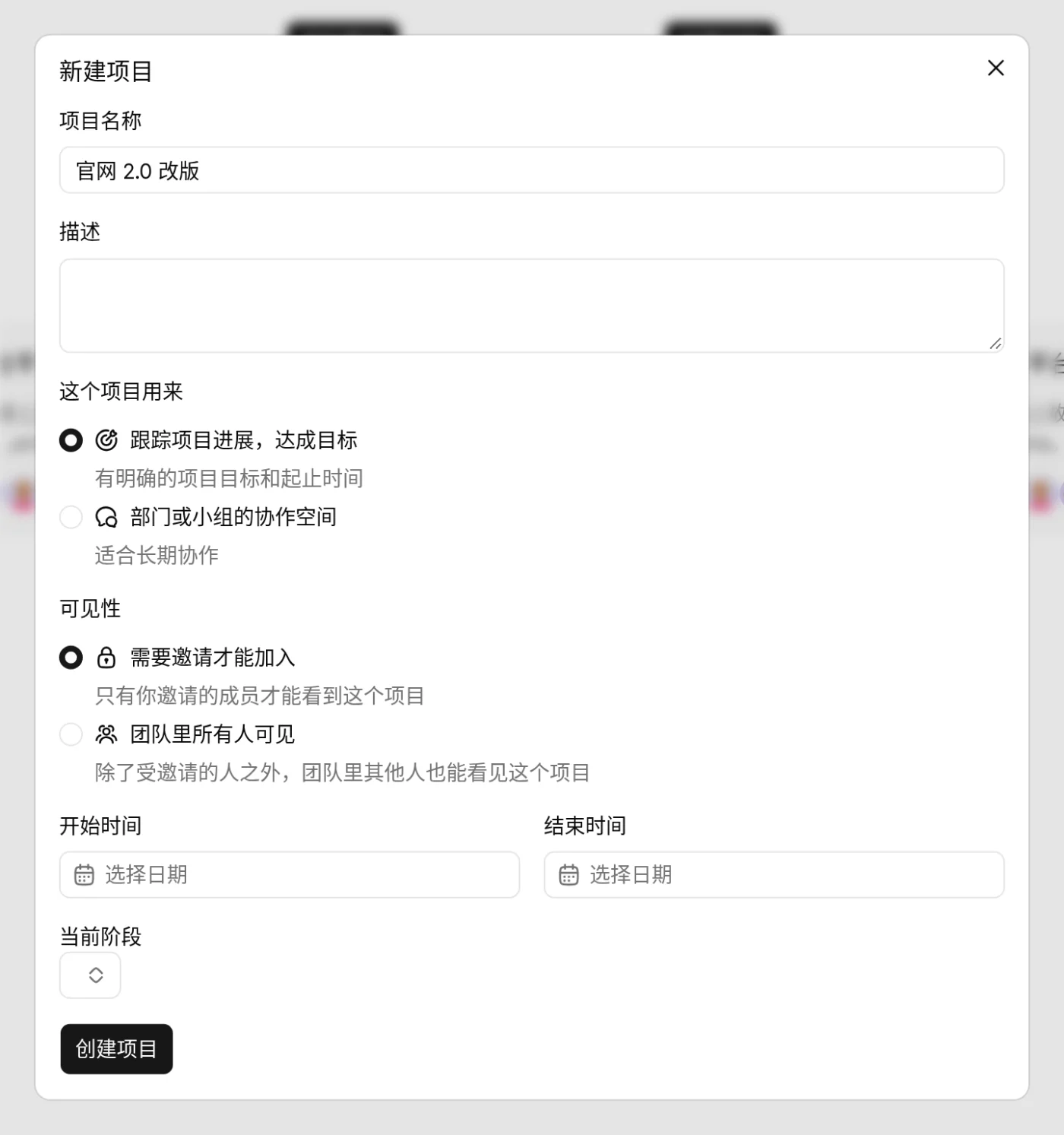
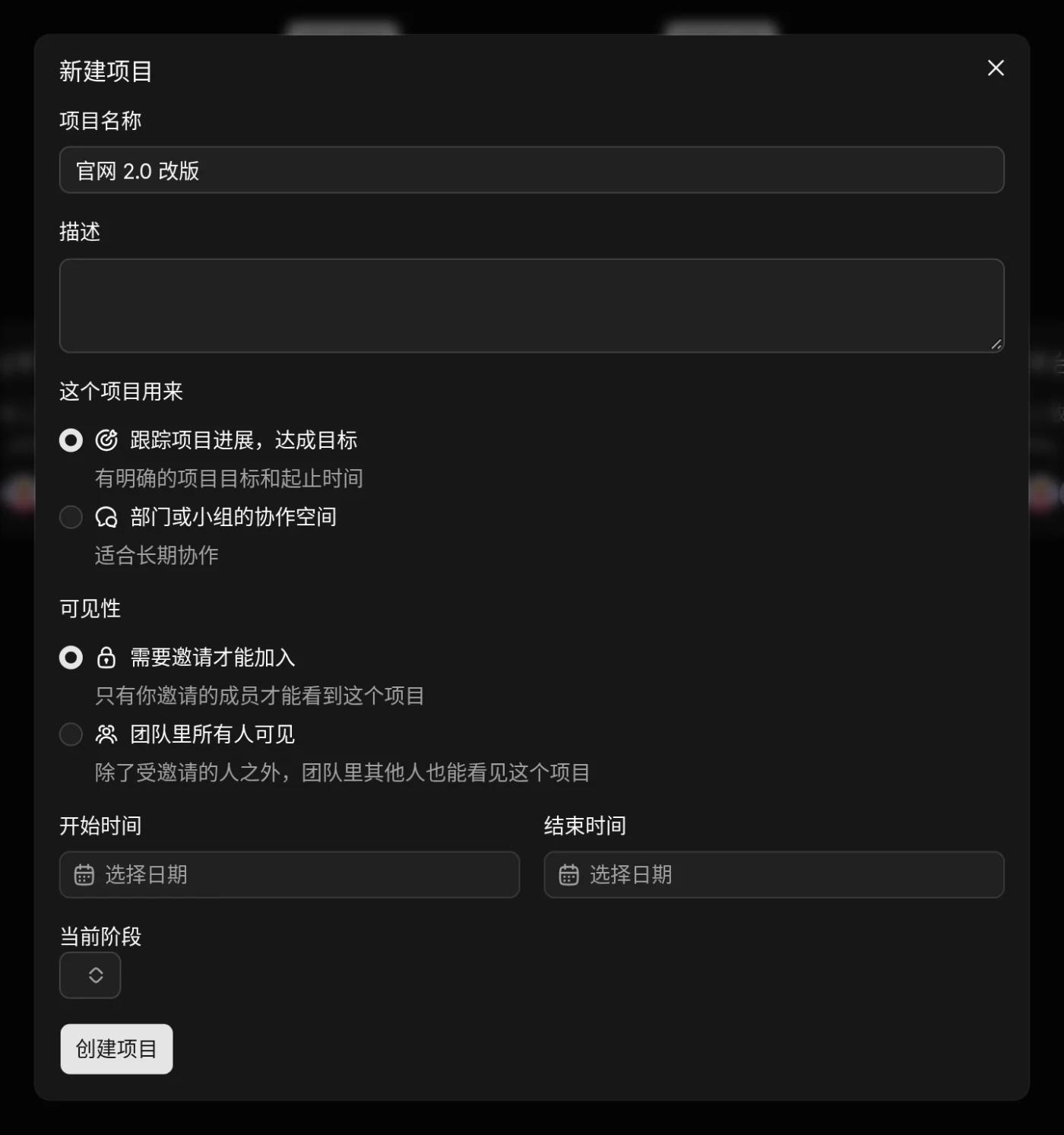
新团队的首页显示「暂无项目」。点击「新建项目」:
- 填写「项目名称」和「描述」。
- 在「这个项目用来」里二选一:「跟踪项目进展,达成目标」适合有起止时间的项目,「部门或小组的协作空间」适合长期使用的团队空间。
- 选择「可见性」:「需要邀请才能加入」只有项目成员能看到;「团队里所有人可见」团队里的其他人也能看到。
- 按需填写「开始时间」「结束时间」和「当前阶段」,点击「创建项目」。
你成为这个项目的管理员。接着:
- 选择工具:新项目默认启用任务、文档和文件、讨论。在项目首页右上角的「…」菜单里选择「自定义沟通工具」,可以再启用日程、目标、邮件转发,或者停用用不到的。见项目工具。
- 选择任务类型:同一个菜单里的「选择任务类型」决定这个项目能建哪几种任务。
- 添加成员:点成员头像旁的 +,在「邀请团队内成员」里选择已经加入团队的同事,点击「邀请加入」。机器人也在这个列表里。
接下来怎么让整个团队用起来,见第一个月:把真实项目搬进来。
常见问题
注册后看到「你还没有加入任何团队」,怎么办?
你的邮箱还没有开通创建团队的权限。先在 qunli.co/waitlist 申请,收到开通邮件后刷新这个页面。如果你是要加入同事的团队,请他从「成员管理」给你发邀请。
试用期有多长?到期后会怎样?
21 天。到期前要选好套餐;到期仍未付费的话,整个团队变成只读,可以查看,但不能修改,数据不会丢。详见套餐、试用与发票。
邀请邮件过期了怎么办?
在「成员管理」里点「邀请成员」,用同一个邮箱再发一次,对方会收到一封新的邀请。
普通成员能邀请同事吗?
不能邀请人加入团队,这只有所有者和管理员能做。成员如果是某个项目的管理员,可以把已经在团队里的同事加进这个项目。