首页
首页是进入团队后的第一屏:列出你能看到的进行中项目和团队空间,左侧栏是全团队的导航和你固定的「快速访问」项目。
概述
登录后,你先看到「选择一个团队继续」,这里列出你加入的所有团队。选一个团队,就进入它的首页。以后要换到别的团队,点左下角你的名字,选「切换团队」。
首页最上方是团队名称和「新建项目」按钮,下面把项目分成两组卡片:
- 「项目」:新建时用途选了「跟踪项目进展,达成目标」的项目,比如一次版本发布。
- 「团队空间」:用途选了「部门或小组的协作空间」的项目,比如市场部的日常沟通。
每张卡片显示项目的图标、名称、简介和成员头像,点击进入项目首页。
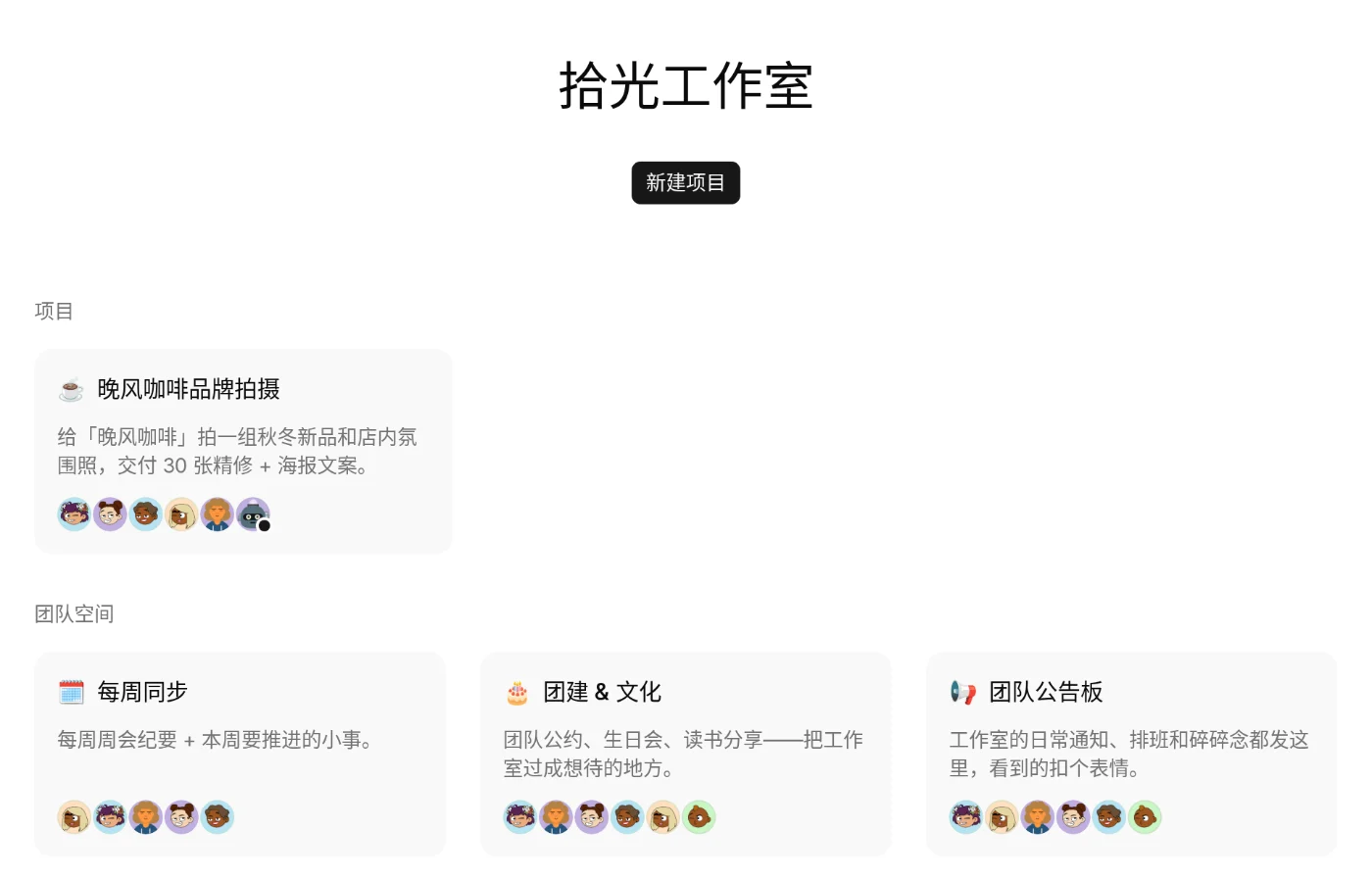
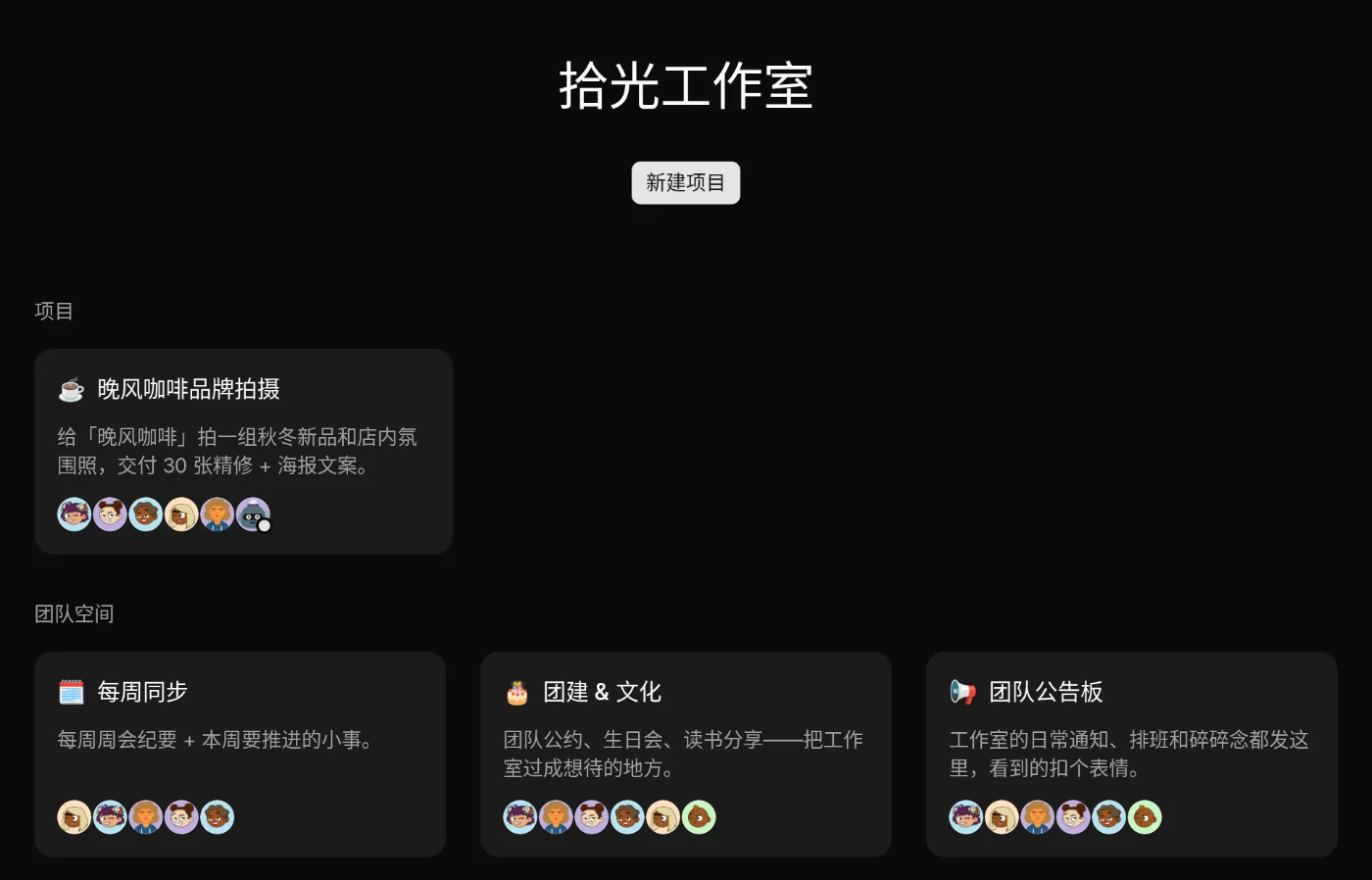
首页上有哪些项目
首页只列出进行中的项目,包括:
- 你是成员的项目;
- 可见性为「团队里所有人可见」的项目,即使你还没加入。
「需要邀请才能加入」的项目只有它的成员能看到,团队管理员也一样。已归档的项目不在首页显示,要看它们,点左侧栏的「项目」,切换到「已归档」。
项目按创建时间排列,最新建的排在最前面。目前不能手动调整顺序,也不能按名称或最近更新排序。经常要进的项目,建议加入「快速访问」。
左侧栏
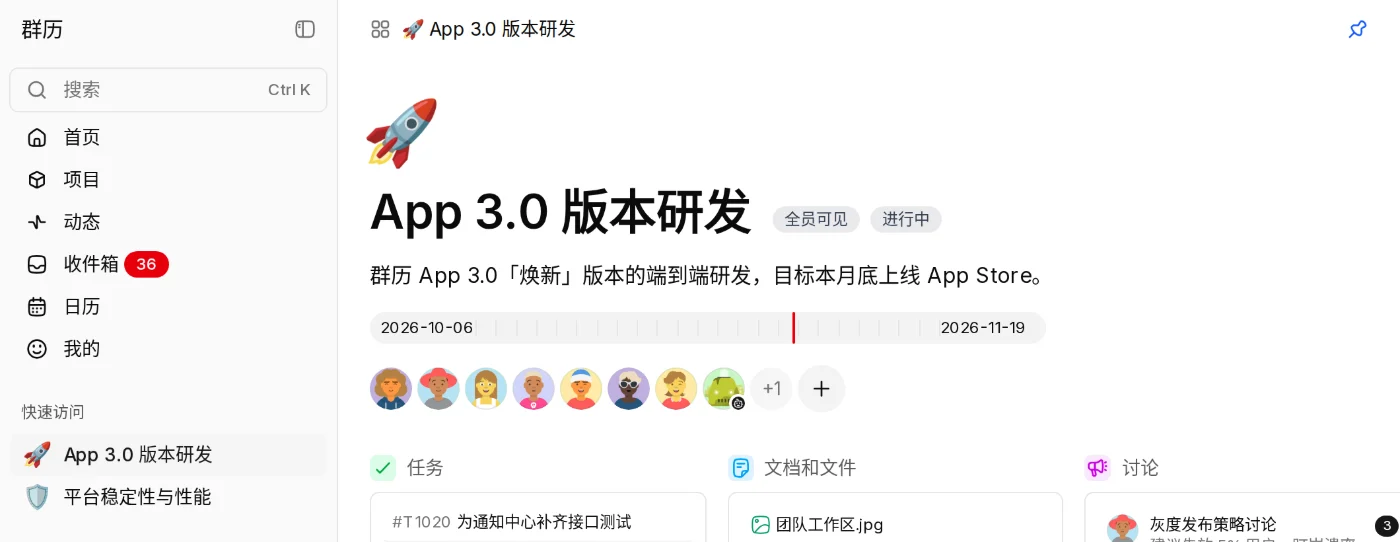
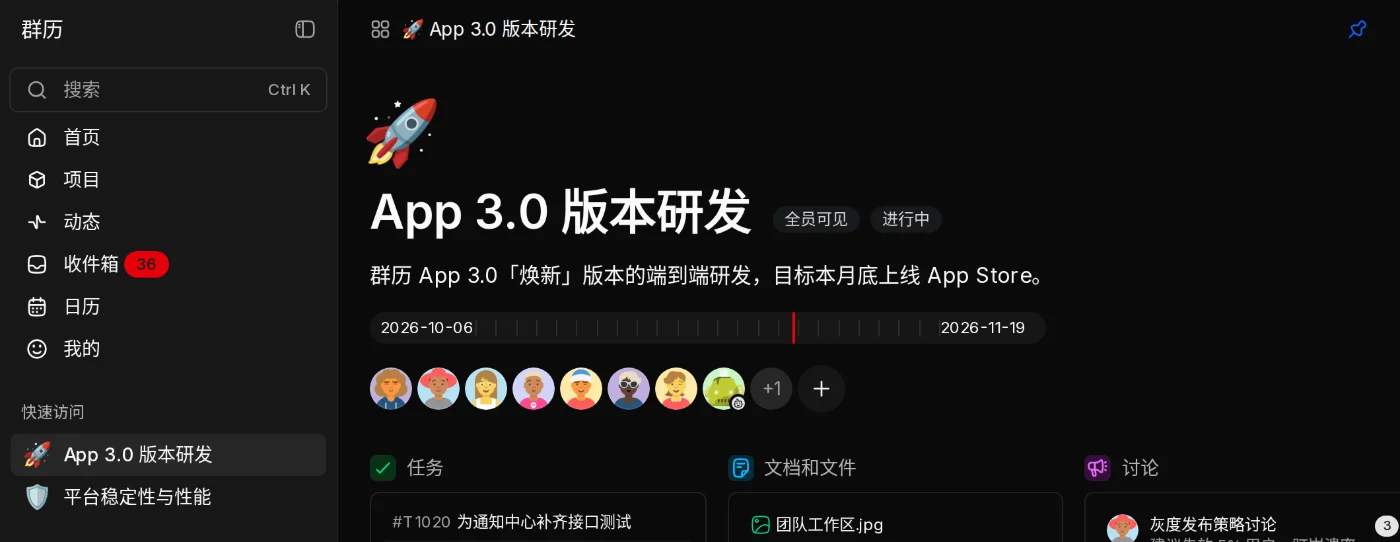
在团队里的任何页面,左侧栏都在:
| 入口 | 打开什么 |
|---|---|
| 「搜索」 | 搜索面板,也可以按 ⌘K(Windows 上是 Ctrl K),见搜索 |
| 「首页」 | 本页 |
| 「项目」 | 项目列表,可切换「活跃」「全部」「已归档」,见项目 |
| 「动态」 | 全团队的动态,见动态 |
| 「收件箱」 | 你的通知,红色数字是未读通知数,见收件箱与通知 |
| 「日历」 | 团队日历,见日历 |
| 「我的」 | 你的任务、收藏、草稿和动态,见我的 |
再往下是「快速访问」。左下角是你的头像和名字,点开后有「个人设置」「外观」「切换团队」「退出登录」;所有者和管理员还能看到「团队设置」。见个人设置。
按 ⌘⇧B(Windows 上是 Ctrl Shift B)可以收起或展开左侧栏。正在编辑器或输入框里打字时,这个快捷键不收起左侧栏;在编辑器里它是「引用」的快捷键。
在手机上,左侧栏收进左上角的菜单按钮,屏幕底部是导航栏:「首页」「项目」「动态」「收件箱」「我的」「搜索」。「日历」和「快速访问」在左上角的菜单里。
添加到快速访问
把常用项目固定到左侧栏:
- 打开项目首页。
- 点击右上角的图钉按钮(鼠标悬停时提示「添加到快速访问」)。
项目会出现在左侧栏的「快速访问」下,点一下就能进入。要取消,在项目首页再点一次图钉(「从快速访问移除」)。
快速访问只对你自己生效,同事看不到你固定了哪些项目。如果你失去了某个项目的访问权限,它会自动从快速访问里消失。
新建项目
在首页点击「新建项目」,填写「项目名称」,选择「这个项目用来」和「可见性」,点击「创建项目」。团队里还没有项目时,首页显示「暂无项目」,按钮在提示下方。新建项目的人自动成为项目管理员。详见项目。
常见问题
为什么首页上看不到某个项目?
可能有两种原因:这个项目是「需要邀请才能加入」的,而你还不是它的成员,请项目管理员把你加进去;或者项目已经归档,去「项目」页面的「已归档」里找。
能调整首页上项目的顺序吗?
目前不能。首页按创建时间排列,最新的在前。常用的项目加入「快速访问」,从左侧栏进入更快。
「项目」和「团队空间」有什么区别?
区别只在用途:有目标、有起止时间的工作放进「项目」,部门或小组长期的协作放进「团队空间」。两者能用的工具完全一样。见认识群历。