搜索
按 ⌘K 在团队的任务、文档、讨论、评论等内容里全文搜索,输入任务的引用号直接找到那个任务;只会搜到你有权访问的项目。
概述
群历的搜索覆盖你能访问的所有项目,包括已归档的项目。搜索范围是记录的标题和正文:
| 类型 | 搜索哪些文字 |
|---|---|
| 任务 | 标题和任务描述 |
| 文档 | 标题和正文 |
| 讨论 | 标题和正文 |
| 评论 | 评论内容 |
| 目标 | 标题和正文 |
| 日程 | 标题和「议程与纪要」 |
| 文件 | 文件名 |
| 文件夹 | 文件夹名 |
| 邮件 | 邮件标题和正文 |
这些内容搜不到:上传文件里面的文字(比如 PDF、Word 的正文);草稿;已删除的内容;成员的名字。项目只在搜索面板里按名称匹配。
搜索有两个入口:随时可以打开的搜索面板,和能看全部结果的搜索页面。
用 ⌘K 快速搜索
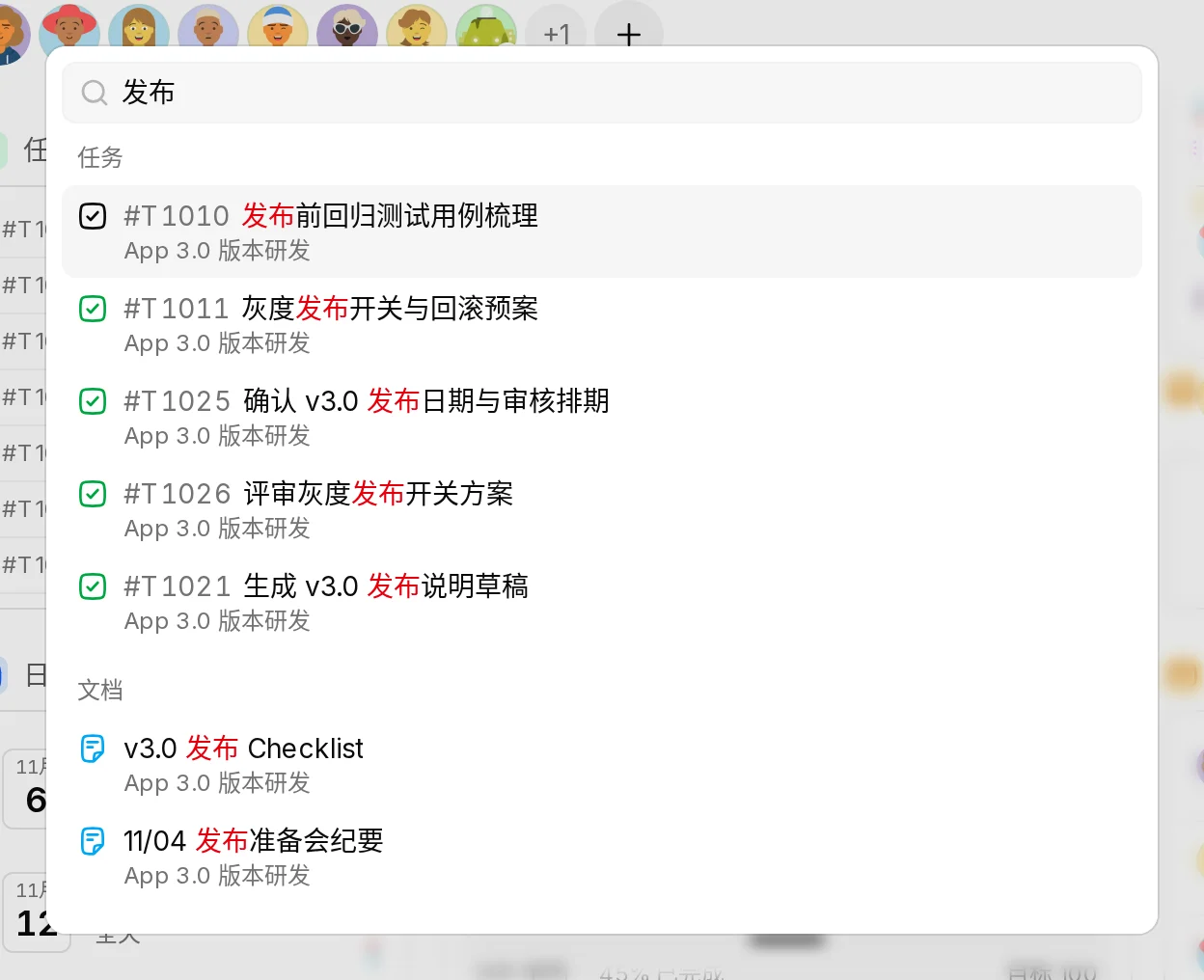
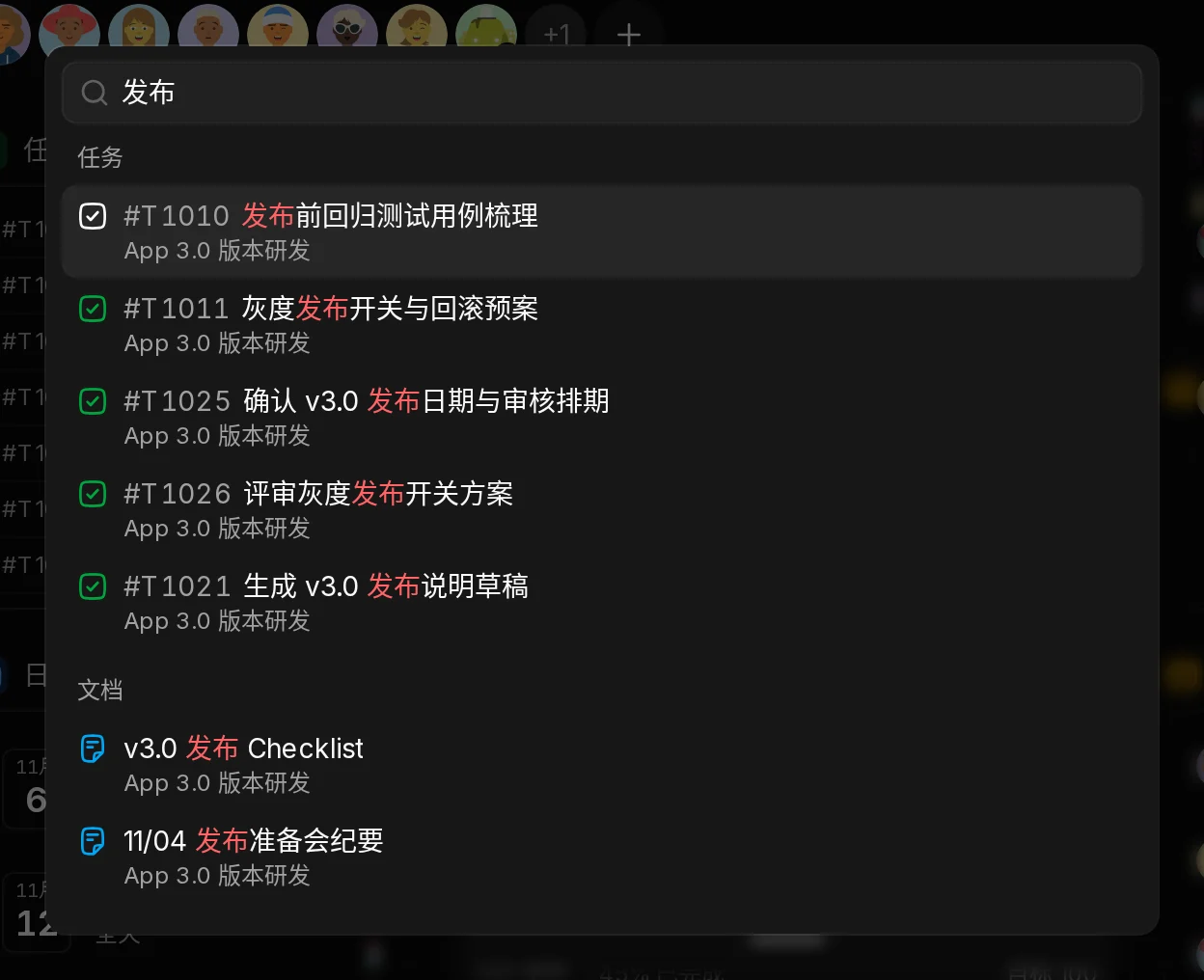
在团队的任何页面按 ⌘K(Windows 上是 Ctrl K),或者点左侧栏顶部的「搜索」,打开搜索面板,输入框里写着「搜索任务、文档、讨论、日程、文件…」。正在编辑器或输入框里打字时也能用,关闭面板后光标回到原处。
- 还没输入时,面板列出最近新建的几个项目,方便直接跳过去。
- 输入关键词,面板先列出名称匹配的项目,再按类型分组列出最相关的结果:任务、文档、讨论、日程、评论、目标、文件、文件夹。匹配的文字标成红色;只在正文里匹配到时,项目名后面会附上那一段。
- 用 ↑ ↓ 选择,按 Enter 打开。
- 面板里最多显示 10 条结果。要看全部,选最后一行「查看全部结果」。
按 Esc 或再按一次 ⌘K 关闭面板。
在搜索页面查看全部结果
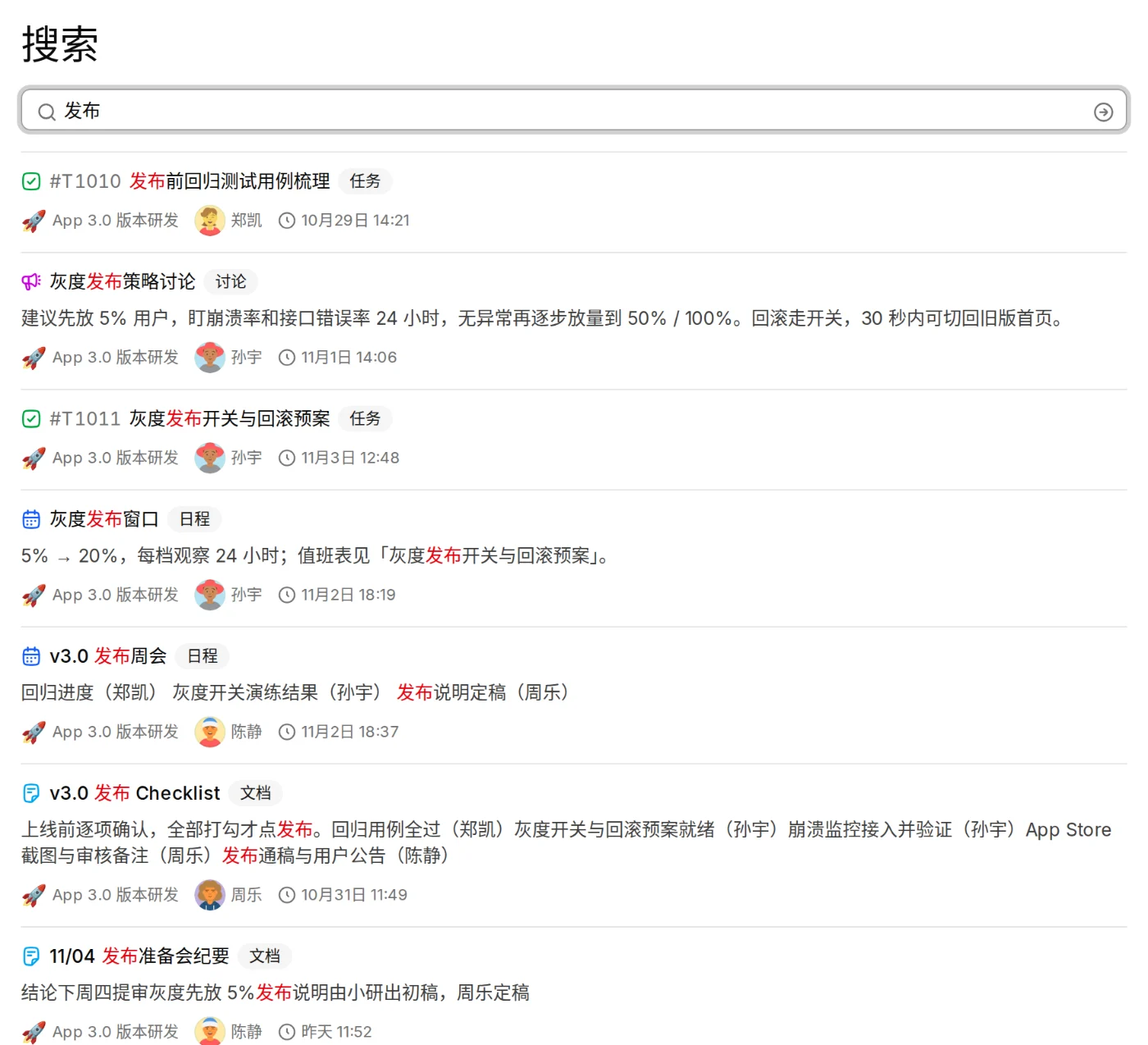
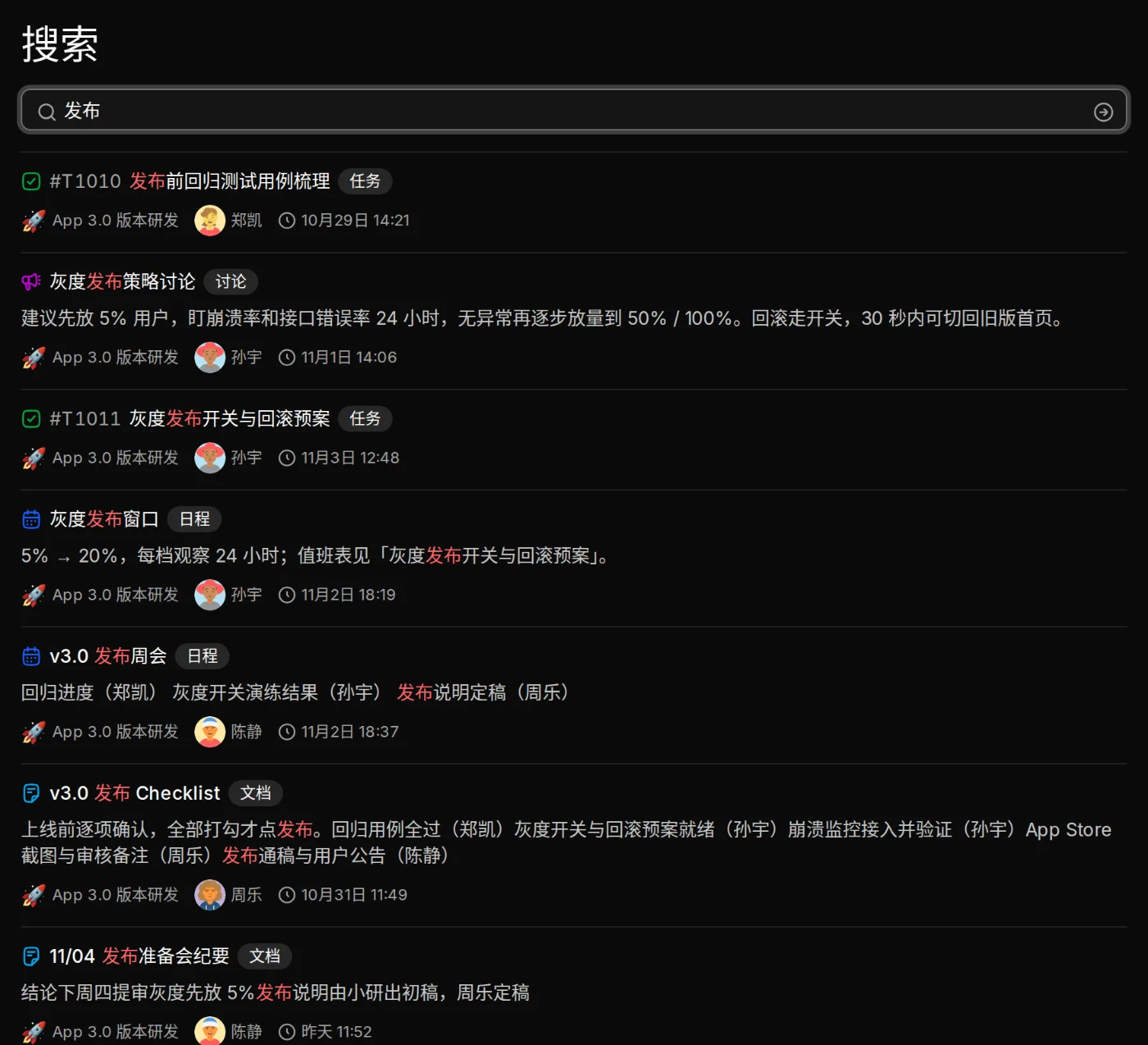
搜索页面的输入框写着「搜索任务、文档、讨论、评论、目标、日程、文件和邮件」。每次显示 30 条结果,滚到底部点击「加载更多」继续。每条结果显示类型、标题、匹配的那一段正文、所属项目、创建人和最后更新时间。
在手机上,点底部导航栏的「搜索」直接进入搜索页面。
搜索页面的地址里带着关键词(/search?q=…),可以收藏或者发给同事。对方打开时,看到的是他自己有权访问的结果。
结果按相关度排列,目前不能按项目、类型、作者或时间筛选。
用引用号找到任务
在搜索框里输入任务的引用号,结果里就只有那一个任务。这几种写法都可以,大小写不限:
T1042#1042#T1042
搜不到结果时,界面上会提示「试试其他关键词。输入任务引用号(如 T1042 或 #1042)可以直接定位到这个任务。」,指的就是这种用法。
只有任务能这样找。输入 D45、M12 这类其他记录的引用号,会被当成普通关键词搜索,通常找不到对应的记录;只输入数字 1042 也一样按关键词搜。
要打开其他记录,直接在浏览器地址栏输入「团队地址 + 引用号」,比如 qunli.co/<团队>/D45。引用号是什么,见认识群历。
谁能搜到什么
搜索和浏览遵守同一套权限:只会搜到你有权访问的项目里的内容。「需要邀请才能加入」的项目,只要你不是它的成员,它的内容就不会出现在你的搜索结果里,团队管理员也一样。
机器人通过 API 搜索时,也遵守同样的规则。
常见问题
为什么搜 D45 找不到那篇文档?
按引用号定位目前只支持任务。文档可以搜标题里的词,或者在地址栏输入 qunli.co/<团队>/D45 直接打开。
能搜到 PDF、Word 文件里的文字吗?
不能。文件只按文件名搜索。需要被搜到的内容,可以写成群历文档,或者在上传时把关键信息写进文件名。
为什么同事能搜到的内容我搜不到?
你们能访问的项目不同。请项目管理员把你加进那个项目。
能搜索同事吗?
不能。要找同事,在正文或评论里输入 @ 选人,点他的名字打开成员页。